Технические стандарты и выбор подходящего интерфейса
Выбор интерфейса определяет качество передачи данных и итоговую частота обновления изображения на внешнем устройстве. Современная видеокарта или мощный ноутбук обычно оснащаются набором цифровых портов, среди которых лидируют HDMI и DisplayPort. Для старых систем, где системный блок лишен новых разъемов, актуальными остаются VGA и DVI. Каждый видеоразъем обладает своим пределом пропускной способности, что напрямую ограничивает максимальное разрешение. Использование USB-C с поддержкой альтернативного режима или Thunderbolt позволяет передавать видеосигнал и питание через один кабель. Если пользователю важна высокая герцовка, стоит выбирать DisplayPort версии 1.4, так как он лучше справляется с потоком данных. Правильно подобранный порт гарантирует, что второй экран будет работать без мерцания и артефактов. Качественная периферия и надежная док-станция упрощают расширение рабочего пространства для выполнения сложных задач.
Сравнение возможностей актуальных видеоинтерфейсов
| Тип порта | Макс. разрешение | Передача звука | Сфера применения |
| HDMI 2.1 | 8K / 10K | Да | ТВ, игровые консоли, ПК |
| DisplayPort 1.4 | 8K | Да | Профессиональные мониторы |
| USB-C / Thunderbolt | 5K / 6K | Да | Ультрабуки, macOS устройства |
| VGA / DVI | Full HD | Нет | Устаревшее офисное оборудование |
Необходимые компоненты для физического сопряжения
- Высокоскоростной кабель с поддержкой нужного протокола передачи.
- Активный переходник или адаптер при несовпадении типов гнезд.
- Внешняя док-станция для подключения через единственный порт ноутбука.
- Исправный видеовыход на задней панели графического ускорителя.
- Обновленный драйвер для корректного распознавания оборудования.
Тонкости подбора соединительных аксессуаров
При покупке проводов важно учитывать, что дешевый адаптер часто становится узким местом системы и снижает стабильность работы. В операционных системах Windows 10 и Windows 11 некорректная работа физического канала может привести к тому, что основной монитор будет определяться с ошибками. Если планируется дублировать изображение на проектор или расширить пространство на несколько панелей, следует проверить суммарную нагрузку на видеочип. Компактный ноутбук может перегреваться при передаче тяжелого контента через неподходящий порт. Использование комбинации горячие клавиши Win+P помогает быстро переключать режимы, но только при наличии устойчивой связи. Правильная ориентация экрана и эффективная многозадачность напрямую зависят от способности шины пропускать нужный объем информации в секунду. Инвестиции в качественный экранированный кабель избавят от помех, создаваемых другой техникой на столе.
Частые вопросы при выборе аппаратного решения
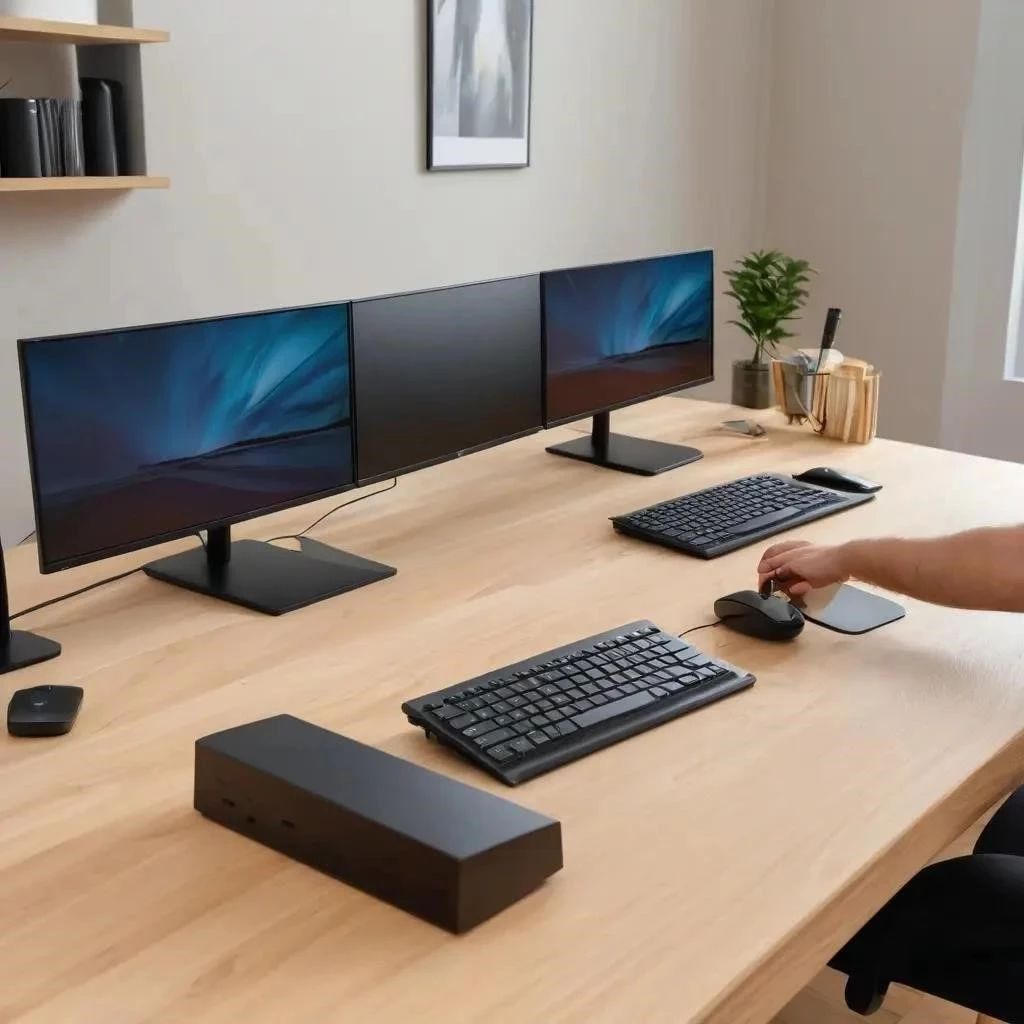
Многие пользователи сталкиваются с тем, что дисплей не показывает картинку после включения в разъем. В такой ситуации рекомендуется проверить биос, где может быть отключена поддержка нескольких графических ядер. Иногда второй экран требует ручной настройки, для чего нужно открыть параметры дисплея или общие настройки экрана. Если автоматическая идентификация не срабатывает, стоит убедиться, что видеоразъем плотно зафиксирован в гнезде. Часто рабочий стол не отображается из-за использования пассивных переходников с цифрового на аналоговый сигнал. Для профессиональной работы лучше исключить лишние звенья и подключать монитор напрямую к источнику. Важно помнить, что каждый лишний переходник может вносить задержки и снижать итоговую четкость изображения.
Диагностика и устранение программных конфликтов
Программные ошибки часто препятствуют корректному выводу изображения на внешние устройства. В операционных системах Windows 10 и Windows 11 основной причиной проблем становится устаревший или поврежденный драйвер. Если видеокарта не передает видеосигнал, стоит проверить состояние устройства в диспетчере задач. Когда системный блок или компактный ноутбук подключается через HDMI или DisplayPort, система обязана инициализировать соединение мгновенно. При отсутствии реакции помогает принудительная идентификация через системные параметры дисплея. Пользователи macOS нередко сталкиваются с программными ограничениями, когда внешняя док-станция требует обновления прошивки. Иногда видеовыход блокируется на уровне прошивки, поэтому нужно проверить биос материнской платы. Неправильно заданная герцовка или слишком высокое разрешение приводят к мерцанию или черному экрану. Если второй экран остается темным, следует убедиться, что выбран правильный порт в настройках самого монитора. Программная настройка экрана позволяет устранить большинство ошибок без замены оборудования.
Решение типичных системных сбоев
| Проявление проблемы | Вероятный программный конфликт | Способ исправления |
| Черный экран после подключения | Конфликт настроек частоты обновления | Снизить частоту в параметрах |
| Изображение мигает | Некорректная работа видеодрайвера | Чистая переустановка ПО видеокарты |
| Размытый текст | Несоответствие нативного разрешения | Выставить правильное разрешение |
Первоочередные действия при обнаружении неполадок
- Применить горячие клавиши Win+P для активации вывода изображения.
- Проверить, не переведен ли дисплей в спящий режим настройками системы.
- Использовать опцию расширить, если рабочий стол отображается некорректно.
- Протестировать видеоразъем на наличие питания через системные утилиты.
- Удалить старые профили мониторов, чтобы основной монитор определился заново.
Когда кабель подключен, но картинка отсутствует, важно исключить ошибки выбора источника. Пользователь может выбрать режим дублировать, но если мониторы имеют разное соотношение сторон, возникнут черные полосы. Если используется устаревший интерфейс VGA или DVI через переходник или адаптер, система может не получить данные EDID. Современные стандарты USB-C и Thunderbolt минимизируют программные ошибки благодаря прямой передаче цифровых данных. Правильная ориентация экрана настраивается программно и позволяет использовать устройство в портретном режиме. Вся подключенная периферия должна отображаться в списке активного оборудования без ошибок. Эффективная многозадачность достигается только при условии, что все панели работают синхронно и без задержек. Качественная частота обновления гарантирует отсутствие усталости глаз при длительной работе за компьютером.
Рекомендация по обновлению конфигурации
Для стабильной работы стоит регулярно проверять наличие новых версий драйверов на сайте производителя графического чипа. Автоматические обновления ОС не всегда загружают оптимальное ПО для специфических мониторов. Если система работает нестабильно, стоит временно отключить сторонние утилиты для калибровки цвета. Иногда сторонний софт для управления подсветкой конфликтует с системными настройками вывода изображения. Использование стандартных профилей цветопередачи помогает избежать искажений при переключении между экранами.
Разбор критических ситуаций
Что делать, если система не видит монитор после обновления? Сначала нужно откатить драйвер до предыдущей версии или воспользоваться точкой восстановления. Почему изображение пропадает при запуске игр? Вероятно, герцовка в приложении превышает возможности порта или кабеля. Можно ли подключить три экрана к одному ноутбуку? Это зависит от пропускной способности шины и поддержки режима Multi-Stream Transport (MST). В большинстве случаев проблема решается через настройки экрана или обновление прошивки док-станции.