Выбор твердотельного накопителя и подготовка инструментов
Процесс модернизации дисковой подсистемы начинается с детального подбора комплектующих, где твердотельный накопитель выбирается на основе технических возможностей устройства. Если компьютер или старый ноутбук лишены современных интерфейсов, оптимальным решением становится замена штатного HDD на модель SATA. В этом случае используется форм-фактор 2.5 дюйма, который физически совместим со старым посадочным местом внутри корпуса. Для более новых систем материнская плата должна иметь свободный разъем M.2 с поддержкой протокола NVMe, что обеспечит максимальное ускорение работы программ. Важно заранее оценить объем памяти, ориентируясь на повседневные задачи: для Windows и базового набора утилит достаточно 250 ГБ, но для работы с видео или игр лучше приобретать накопитель от 1 ТБ. Ключевым параметром долговечности выступает ресурс записи, обозначаемый как TBW, указывающий на суммарный объем данных, гарантированно записываемых на устройство. Перед покупкой стоит изучить настройки BIOS или UEFI, чтобы убедиться в поддержке выбранного стандарта и режима работы контроллера. Также проверяется наличие свободного крепление или шлейф, если планируется подключение второго диска в системный блок.
Критерии выбора подходящей модели
| Параметр | На что влияет | Рекомендация |
|---|---|---|
| Интерфейс | Совместимость и пиковая производительность | M.2 NVMe для современных систем |
| Тип памяти | Надежность ячеек и итоговая цена | TLC или MLC для интенсивной работы |
| Показатель TBW | Гарантийный срок службы | Чем выше значение, тем надежнее диск |
Инструментарий и программная подготовка
- Крестовая отвертка подходящего размера (обычно PH0 или PH00) для разбора корпуса.
- Специальные салазки или адаптер для монтажа компактного устройства в широкие отсеки 3.5 дюйма.
- Заранее созданная загрузочная флешка с актуальным образом операционная система.
- Специализированный софт, через который будет выполнена миграция системы, клонирование или перенос данных.
- Свежие драйверы чипсета и контроллера дисков, скачанные с сайта производителя оборудования.
Предварительные вопросы пользователя
Нужно ли покупать дополнительные кабели питания? Для ноутбуков дополнительные провода не требуются, а в системный блок при добавлении второго диска может понадобиться кабель SATA. Зачем делать резервное копирование? Любая работа с разделами связана с риском потери файлов, поэтому бэкап на внешний носитель обязателен. Как подготовить новый диск к работе? Первичная инициализация, форматирование и создание разделы диска производятся уже после физического монтажа или в процессе установки ОС.
Тонкости подготовки рабочего места
Перед началом работ крайне полезна профилактическая очистка от пыли внутренних компонентов, что предотвратит перегрев нового железа. Если планируется полная установка системы с нуля, стоит заранее выписать все лицензионные ключи программ. Проверка скорость чтения и скорость записи в спецификациях поможет избежать покупки бюджетных безбуферных моделей с низким ресурсом. Тщательная подготовка исключает простои в работе и гарантирует, что старый жесткий диск будет заменен без повреждения хрупких внутренних разъемов. Замена накопителя — это самый простой способ получить быстрый отклик системы без покупки нового компьютера.
Решение сложностей при первом запуске системы
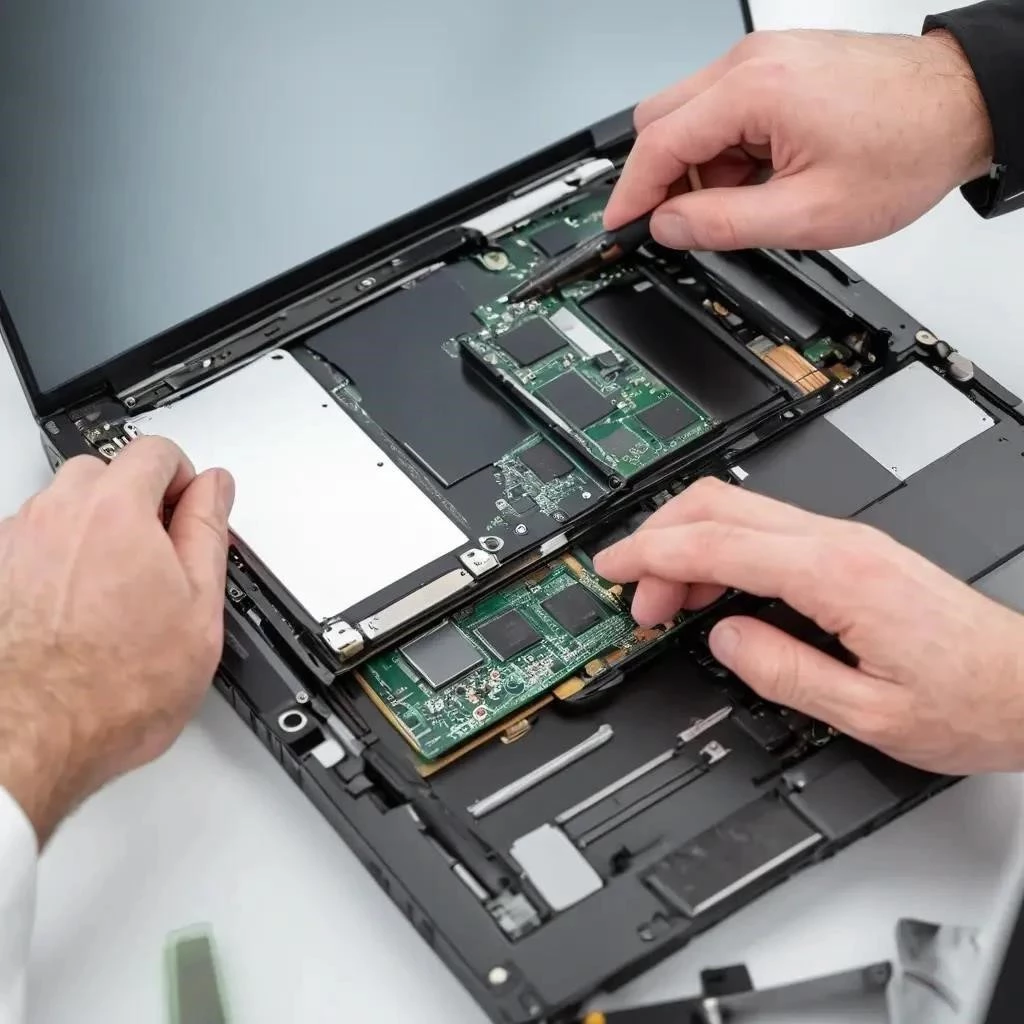
Если компьютер не видит SSD, мастер проверяет разъем, крепление и шлейф. В BIOS, UEFI важна AHCI. Материнская плата должна видеть накопитель для старта; Часто замена помогает.
Возможные сбои
| Windows не видна | Нужна загрузочная флешка |
План действий
- Проводится инициализация.
- Нужно форматирование.
Быстрая помощь
Разделы диска создают для ускорение работы. SATA или NVMe требуют драйверы. Миграция системы завершена Жесткий диск Проверьте софт и подключение Твердотельный накопитель M.2