Подготовка оборудования и физическая коммутация узлов связи
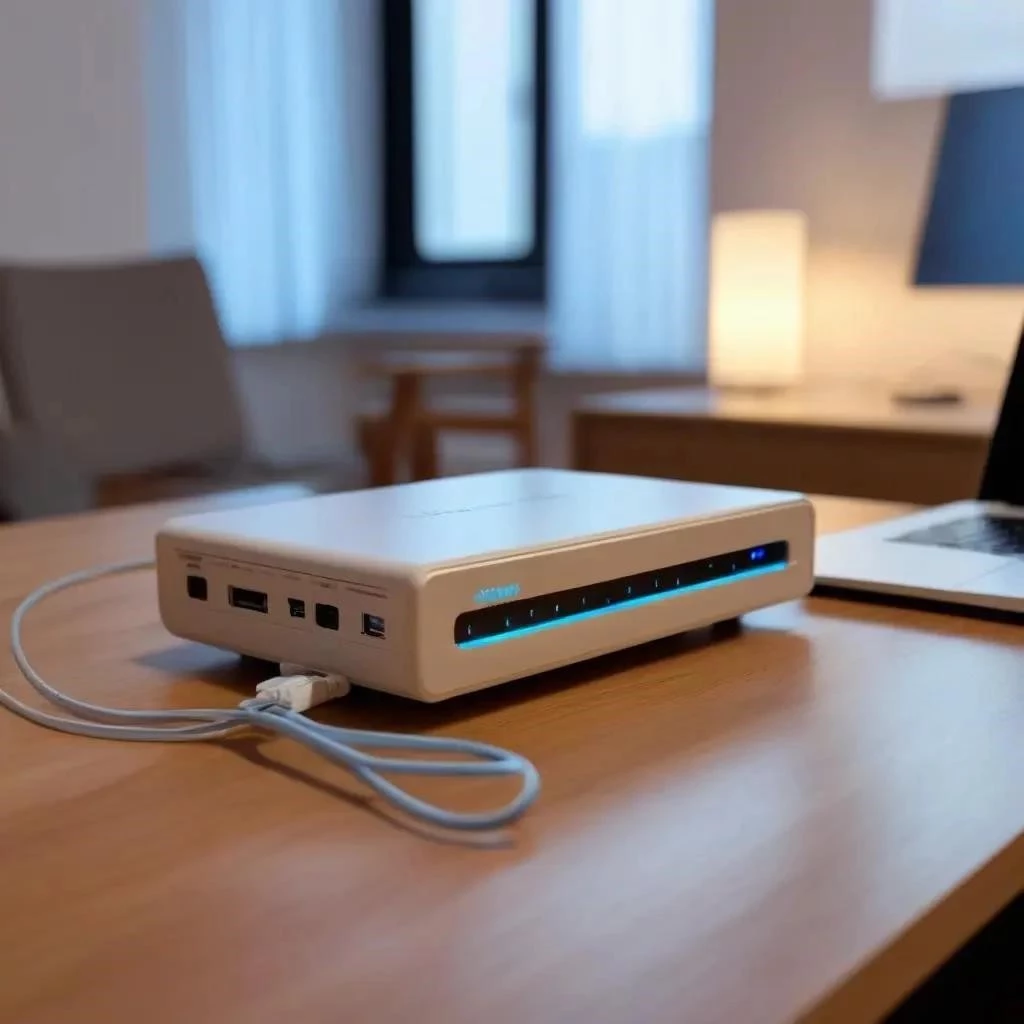
Системный администратор начинает работу с выбора места для устройства‚ чтобы беспроводной сигнал равномерно охватывал помещение. Роутер извлекается из упаковки‚ после чего специалист проверяет целостность корпуса и разъемов. Кабель‚ который предоставил провайдер‚ необходимо вставить в WAN-порт до характерного щелчка фиксатора. Если в схеме задействован модем‚ он соединяется с основным устройством коротким патч-кордом. Маршрутизатор подключается к электросети через комплектный адаптер питания. Для настройки используется стационарный компьютер или ноутбук с установленной системой Windows. Физическое подключение выполняется через свободный LAN-порт с помощью сетевого провода. На этом этапе интернет-соединение еще не активно‚ но аппаратная база готова к приему данных. Правильное расположение прибора исключает высокий пинг и потери пакетов из-за преград. Сброс настроек кнопкой Reset требуется только в случае‚ если прибор ранее использовался в другой сети.
Перед тем как открыть веб-интерфейс‚ инженер готовит договорные данные для связи с внешней средой. Там указаны логин и пароль‚ а также тип протокола‚ например PPPoE или L2TP. Авторизация на сервере потребует ввода этих значений в соответствующие поля программы. Системный администратор проверяет‚ чтобы IP-адрес на сетевой карте ПК определялся автоматически через службу DHCP. Если услуга подразумевает статический IP‚ то маска подсети‚ DNS-сервер и шлюз по умолчанию выписываются заранее. Внутренняя конфигурация шлюза обеспечит стабильный доступ для всех домашних гаджетов. Безопасность закладывается на уровне физического разделения портов и понимания‚ где будет работать файрвол. Своевременное обновление и актуальная прошивка исключат ошибки в работе службы NAT. Тщательно проверяются параметры линка‚ чтобы скорость обмена данными соответствовала тарифу. Панель управления станет доступна сразу после установки стабильного соединения между узлами; Шифрование трафика и стандарт WPA2 для Wi-Fi настраиваются на следующем этапе. Динамический IP позволяет устройству получить настройки автоматически без ручного вмешательства. Брандмауэр и проброс портов будут активированы после завершения базовой программной части.
Сверка комплектности и состояния портов
| Наименование узла | Тип интерфейса | Ожидаемое состояние |
| Внешний линк | WAN-порт | Индикатор мигает или горит |
| Локальная связь | LAN-порт | Активное соединение с ПК |
| Беспроводной модуль | Wi-Fi 2.4/5 ГГц | Готовность к вещанию |
Последовательность действий при сборке
- Разместить маршрутизатор на высоте не менее полутора метров от пола.
- Подключить входящий кабель в соответствующее гнездо.
- Обеспечить питание устройства и дождаться загрузки системы.
- Соединить компьютер с прибором через патч-корд.
- Убедиться‚ что сетевая карта получила IP-адрес.
- Проверить наличие договора‚ где указан логин доступа.
Особенности монтажа в помещении
Не рекомендуется устанавливать роутер внутри металлических щитов или рядом с микроволновыми печами. Это создает помехи и снижает скорость передачи данных в беспроводной среде. Системный администратор советует использовать качественные кабели категории 5e для соединения через LAN-порт. Если панель управления не загружается‚ стоит проверить плотность контакта в разъемах. Физическая конфигурация — это фундамент‚ от которого зависит стабильный пинг в онлайн-играх. Модем и основное устройство должны иметь общее заземление для защиты от скачков напряжения. Тщательная проверка всех узлов на старте экономит время при программной наладке. Брандмауэр не защитит от обрыва провода‚ поэтому надежность крепления кабеля критична.
Диагностика стабильности сигнала и ответы на технические вопросы
Системный администратор видит пинг. Маршрутизатор требует сброс настроек. WPA2 важен. Это норма. Служба DHCP выдает IP-адрес.
Ошибки
| Нет Wi-Fi | Обновление |
Важные узлы
- Кабель в WAN-порт.
- NAT и проброс портов.
Провайдер выдает логин. Система Windows видит шлюз. Брандмауэр готов!!!!!!!!!!!!!!!!!!!!!!!!