Подготовка оборудования и установка драйверов для стабильного сигнала. Установка Wi-Fi адаптера начинается с физического сопряжения устройства с USB-портом или слотом PCI-E. Операционная система Windows обычно инициирует автоматический поиск программного обеспечения. Для корректной работы оборудования важно использовать актуальный драйвер с ресурсов TP-Link, ASUS или D-Link. Официальный сайт производителя содержит необходимые пакеты обновлений для конкретных ревизий устройств. Пользователь открывает диспетчер устройств для проверки статуса сетевой карты. В свойствах компонента отображается текущая версия ПО и состояние чипсета Realtek. Утилита от вендора помогает выполнить тонкую настройку параметров приема. Обновление ПО устраняет критические ошибки совместимости и повышает стабильность. После завершения инсталляции сетевой интерфейс становится доступен для конфигурации; Компьютер или ноутбук обнаруживает доступные беспроводные сигналы в радиусе действия антенны.
Процесс интеграции оборудования начинается с выбора подходящего интерфейса: компактный USB-адаптер подключается к внешнему порту, а производительная сетевая карта устанавливается в слот PCI-E. Компьютер или современный ноутбук требуют надежного контакта для передачи данных без потерь. Операционная система Windows часто берет на себя первичные задачи, и автоматическая настройка запускается сразу после обнаружения нового железа. Если интернет временно подается через сетевой кабель, система самостоятельно подтянет базовый драйвер. Однако для полноценной работы в диапазонах 2.4 ГГц и 5 ГГц необходимо программное обеспечение от производителя. Официальный сайт компаний TP-Link, ASUS или D-Link предоставляет проверенные пакеты обновлений под конкретную ревизию железа. Правильная установка оригинального ПО гарантирует, что беспроводная сеть будет работать на максимальных мощностях. Внешняя антенна должна быть направлена в сторону, где расположен роутер, чтобы минимизировать физические помехи. Качественное обновление ПО и свежая прошивка исключают программные конфликты и падение линка.
Параметры выбора интерфейса подключения
| Тип устройства | Преимущества | Максимальная скорость |
|---|---|---|
| USB-адаптер | Мобильность, простая инсталляция | До 1300 Мбит/с (802.11ac) |
| PCI-E карта | Стабильный сигнал, мощное усиление | До 2400 Мбит/с (Wi-Fi 6) |
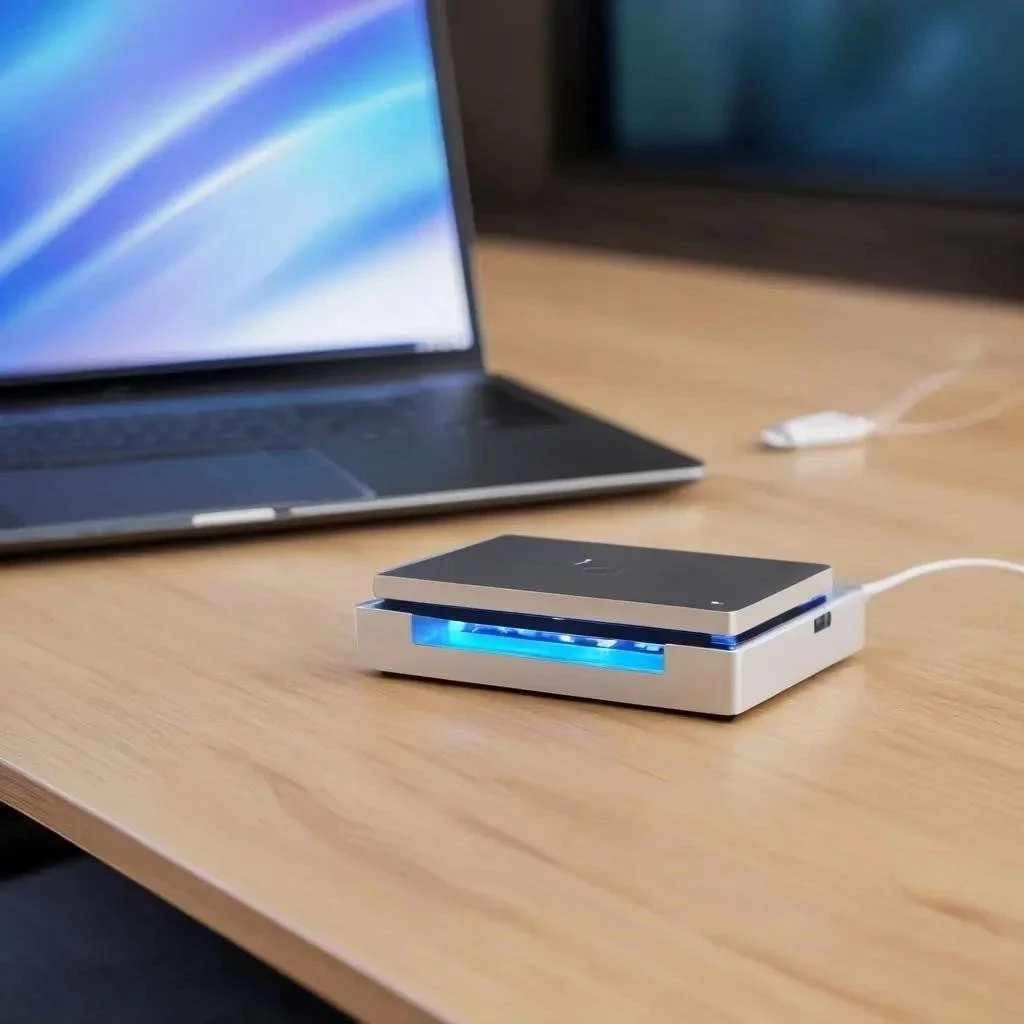
Чтобы проверить текущий статус оборудования, пользователю необходимо открыть диспетчер устройств через контекстное меню кнопки «Пуск». В разделе сетевых адаптеров отображается активный сетевой интерфейс и его техническое состояние. Кликнув правой кнопкой мыши на пункт свойства, можно узнать версию ПО и марку чипсета, где часто фигурирует Realtek. Здесь же доступна диагностика, позволяющая сбросить текущую сессию при возникновении ошибок. Фирменная утилита от вендора часто предлагает расширенный режим точки доступа, превращая ПК в вещатель сигнала. Панель управления позволяет тонко регулировать мощность передатчика и выбирать стандарт 802.11ac или Wi-Fi 6. Правильная конфигурация подразумевает отключение функций энергосбережения, которые могут обрывать подключение в простое. Уровень приема напрямую зависит от версии микропрограммы и отсутствия преград. Когда маршрутизатор обнаружен, система запрашивает SSID и пароль для входа в сеть.
Последовательность действий в системной оснастке
- Загрузите инсталлятор с веб-ресурса производителя оборудования.
- Распакуйте архив и запустите файл Setup.exe от имени администратора.
- Дождитесь завершения копирования библиотек в системные папки Windows.
- Зайдите в центр управления сетями для активации модуля.
- Проверьте настройки адаптера, чтобы убедиться в получении данных по DHCP.
- Убедитесь, что протокол IPv4 настроен на автоматическое получение значений.
- При необходимости вручную пропишите IP-адрес, шлюз и публичный DNS.
- Активируйте современное шифрование стандарта WPA2 или WPA3.
Тонкости взаимодействия с программной средой
При первом сопряжении важно учитывать, что старые версии систем могут некорректно распознавать новые стандарты безопасности. Если точка доступа использует WPA3, убедитесь, что ваш программный пакет поддерживает данный метод аутентификации. Часто передача данных не работает из-за того, что модуль конфликтует с антивирусным ПО или брандмауэром. В таком случае помогает временное отключение защиты для проведения первичных тестов. Встроенные средства ОС выявляют проблемы с кэшем сокетов или некорректными записями в реестре. Всегда держите под рукой патч-корд на случай, если беспроводной модуль потребует переустановки в режиме офлайн. Помните, что скорость соединения в 5 ГГц выше, но радиус покрытия меньше, чем в 2.4 ГГц. Тщательный подбор софта и отсутствие преград — залог долгой работы интернет-канала без прерываний. Сигнал будет оставаться стабильным при минимальной нагрузке на процессор со стороны фоновых утилит.
Решение типичных сложностей при работе с маршрутизатором. Отсутствие интернета при активном подключении часто связано с некорректным назначением IP-адреса. Сброс стека TCP/IP через командную строку Windows решает большинство программных сбоев. Если ноутбук не видит 5 ГГц сеть, необходимо проверить поддержку этого диапазона в спецификациях адаптера. Низкий уровень приема лечится заменой штатной антенны на более мощный аналог. Конфликты драйверов устраняются полным удалением старого ПО через панель управления. Проверка настроек брандмауэра исключает блокировку трафика внутренними службами безопасности. Использование WPA3 требует поддержки со стороны всех подключаемых домашних гаджетов. Регулярная диагностика сети позволяет вовремя заметить деградацию аппаратных компонентов. Перезагрузка оборудования часто является самым быстрым способом восстановления связи.
Если ноутбук и USB-адаптер теряют сигнал, Windows ждет свойства. Сетевая карта ждет драйвер. Диспетчер устройств даст чип Realtek. Интернет даст IP-адрес. Утилита TP-Link видит SSID.
Настройка связи
- Смените 2.4 ГГц.
Исправление ошибок
| Вид | Путь |
| Скорость | Антенна |
Важный совет
Роутер и PCI-E ASUS ждут Wi-Fi 6. Шифрование WPA3 режет компьютер. Диагностика через центр управления сетями устранит помехи. Прошивка D-Link крайне важна для WPA2.