Физическое размещение и подключение устройств
Установка начинается с поиска оптимальной точки обзора в рабочем пространстве. Веб-камера крепится на уровне глаз пользователя, чтобы видеосвязь выглядела естественно и профессионально. Если ноутбук расположен слишком низко, объектив захватывает лишние детали потолка, поэтому специалисту стоит использовать штатив. Это устройство позволяет точно выставить угол обзора и полностью избежать дрожания картинки во время разговора. Качество изображения напрямую зависит от стабильности опоры, будь то монитор или отдельная стойка. При фиксации на экране важно не перекрывать матрицу, чтобы параметры кадра были видны полностью. Правильное размещение помогает камере удерживать автофокус на лице пользователя, а не на объектах интерьера. Если в работе используется хромакей, его устанавливают на расстоянии метра за спиной, чтобы фон был ровным. Физическое освещение играет ключевую роль: настольная лампа не должна светить прямо в объектив. Правильный свет направляют под небольшим углом, чтобы экспозиция кадра оставалась сбалансированной. Яркость и контрастность настраиваются гораздо легче, когда физическое положение источника света стабильно зафиксировано.
После выбора места компьютер или ноутбук соединяют с устройством через свободный USB-порт. Современные операционные системы Windows и macOS обычно распознают периферию мгновенно, автоматически подгружая необходимые драйверы. Если видеозвонок требует высокого разрешения Full HD, лучше использовать разъемы версии 3.0 для исключения задержка видео. Стабильное интернет-соединение и прямое подключение к материнской плате гарантируют, что трансляция не прервется в важный момент. Внешняя гарнитура или отдельный микрофон подключаются параллельно для улучшения общей передачи звук. Специальное программное обеспечение от производителя помогает предварительно настроить фокус и разрешение до запуска приложение. Проверка связи в системных инструментах подтверждает, что микрофон и подавление шума функционируют корректно. В программах Zoom, Skype, Teams или Google Meet нужно заранее выбрать основное устройство в меню. Первичная калибровка, цветопередача и баланс белого выполняются сразу после физического подключения оборудования. Высокие кадры в секунду (FPS) обеспечивают плавность движений, если пропускная способность кабеля позволяет передавать данные без потерь. Онлайн-конференция пройдет успешно, если все технические компоненты системы синхронизированы между собой.
Сравнение способов монтажа оборудования
| Тип крепления | Преимущества | Особенности использования |
|---|---|---|
| Стандартная прищепка | Компактность, быстрая установка | Фиксируется на верхнем крае монитора |
| Настольный штатив | Устойчивость, гибкость ракурса | Требует свободного места на столе |
| Напольная стойка | Любая высота и угол обзора | Подходит для больших помещений и студий |
Алгоритм первичного подключения
- Извлечь устройство и протереть объектив микрофиброй.
- Надежно закрепить корпус на мониторе или подставке.
- Вставить кабель в активный USB-порт на задней панели ПК.
- Дождаться, пока Windows или macOS установят драйверы.
- Открыть приложение для камеры и проверить фокус.
Справочник по типичным трудностям
Что делать, если система не видит устройство? Рекомендуется сменить порт подключения или проверить настройки конфиденциальности в ОС. Иногда блокировка доступа к камере мешает начать видеозвонок.
Почему картинка слишком темная? Проверьте, не перекрывает ли свет от окна фон. Направленная лампа поможет выровнять баланс белого и улучшить качество изображения.
Профессиональный взгляд на ракурс
Специалист рекомендует устанавливать камеру так, чтобы в верхней части кадра оставалось немного свободного пространства. Это создает правильную композицию, при которой автофокус работает стабильнее, а онлайн-конференция воспринимается зрителями комфортнее.
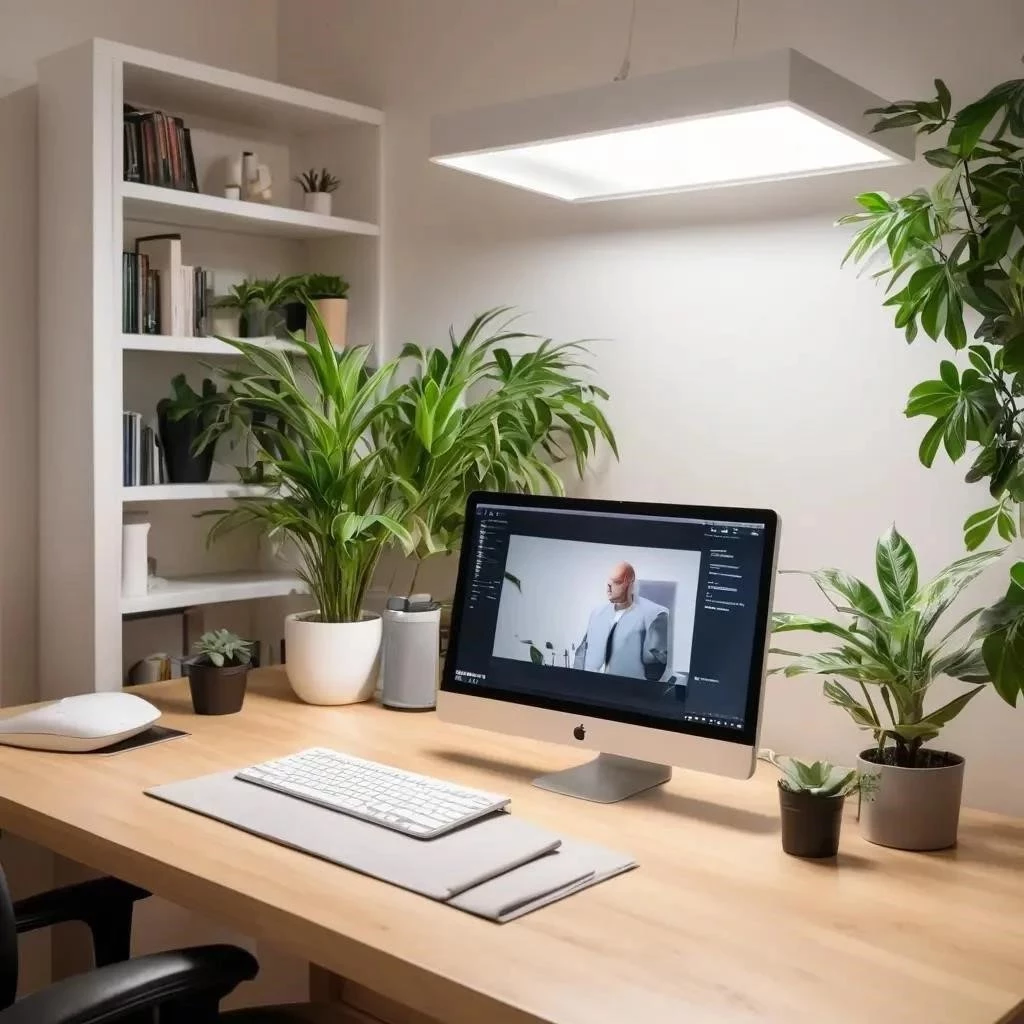
Финальная проверка перед выходом в эфир
Перед началом работы специалист проводит комплексный аудит всей системы. Веб-камера активируется через основное приложение, чтобы оценить текущее качество изображения. Видеосвязь проверяется на стабильность, при этом интернет-соединение должно поддерживать высокое разрешение Full HD. Пользователь контролирует звук и микрофон, обязательно включая программное подавление шума для чистоты речи. В популярных сервисах Zoom, Skype, Teams или Google Meet выбираются корректные параметры вывода сигнала. Компьютер или ноутбук под управлением Windows либо macOS должен распознавать устройство через USB-порт без ошибок. Проверка связи в этот момент позволяет выявить, не слетели ли драйверы перед стартом. Объектив протирается салфеткой, после чего автофокус наводится на лицо участника. Важно, чтобы угол обзора захватывал только нужные детали, а лишний фон был скрыт. Трансляция пройдет успешно, если задержка видео не превышает допустимых значений. Гарнитура тестируется на предмет отсутствия эха и искажений звуковой волны. Фокус закрепляется в ручном режиме, если автоматика работает нестабильно при смене планов.
Контрольный список готовности оборудования
| Элемент системы | Действие | Ожидаемый результат |
|---|---|---|
| Микрофон | Тестовая запись голоса | Чистый звук без фоновых помех |
| Объектив | Визуальный осмотр | Отсутствие пыли и четкий фокус |
| Интернет-соединение | Замер скорости | Стабильная трансляция без фризов |
Шаги перед нажатием кнопки «Подключиться»
- Закрыть лишние вкладки браузера, нагружающие компьютер.
- Проверить, плотно ли вставлен кабель в USB-порт.
- Убедиться, что гарнитура выбрана как основное устройство вывода.
- Посмотреть в объектив и поправить угол обзора.
- Сверить баланс белого с реальным освещением в комнате.
Рекомендация по работе с окружением
Специалисты советуют всегда иметь под рукой запасной кабель или вторую гарнитуру. Даже если калибровка прошла идеально, техника может дать сбой в самый неподходящий момент. Наличие резервного канала связи через ноутбук спасет ситуацию при внезапном отключении основного ПК.
Частые вопросы перед эфиром
Почему в приложении Zoom картинка кажется размытой? Часто приложение снижает разрешение для экономии трафика. Стоит проверить настройки видео и включить режим HD.
Как убрать задержку звука? Попробуйте отключить лишние фильтры в программное обеспечение или сменить порт подключения. Иногда подавление шума создает небольшую задержку.