Подготовка системы и аппаратной части к безопасному обслуживанию
Прежде чем удалять накопившуюся грязь и пыль, необходимо полностью выключить питание устройства через стандартное меню завершения работы. Это действие предотвращает случайные программные сбои и ложные срабатывания, на которые может среагировать сенсорная панель при физическом воздействии. Мастер обязательно отсоединяет зарядное устройство от сети, чтобы любая жидкость или случайная влага не спровоцировали короткое замыкание на внутренних платах. Если конструкция позволяет, из корпуса извлекается аккумулятор, что гарантирует полную безопасность аппаратных компонентов. Когда ноутбук обесточен, исключается риск повреждения чувствительных контроллеров. Гигиена рабочего места также важна: поверхность стола должна быть чистой, чтобы клавиатура и корпус не получили новых загрязнений в процессе манипуляций. Тщательный осмотр помогает понять, не требуется ли деталям замена или профессиональный ремонт, если обнаружена сильная липкость или трещины. Правильный уход начинается с создания безопасных условий, при которых очистка не превратится в причину поломки. Работа с электроникой требует отсутствия статического напряжения и спешки.
Алгоритм предварительных действий
- Отсоединение всех периферийных USB-устройств и кабелей.
- Проверка целостности покрытия, чтобы чистящее средство не попало под кнопки.
- Подготовка инструментария: микрофибра, безворсовая салфетка и ватные палочки.
- Очистка рук от кремов и масел, чтобы не оставлять новые жирные пятна.
Параметры безопасности перед процедурой
| Объект контроля | Потенциальный риск | Способ предотвращения |
|---|---|---|
| Цепи питания | Короткое замыкание | Снятый аккумулятор и отключенный БП |
| Датчики касания | Снижение чувствительность | Использование специализированных составов |
| Внешний вид | Царапины | Мягкая сухая ткань без абразивов |
Профессиональный подход к выбору химии
Специалист рекомендует использовать изопропиловый спирт только в минимальных концентрациях, нанося его на салфетку, а не на сам трекпад. Часто обычный антисептик на спиртовой основе может быть слишком агрессивным для некоторых видов пластика. Если на поверхности видны лишь легкие отпечатки пальцев, лучше просто протереть зону микрофиброй. Для удаления стойкого налета подойдет слабый мыльный раствор, который бережно воздействует на защитный слой. Главное правило — никакой лишней влаги, которая может просочиться внутрь корпуса.
Блиц-ответы по подготовке
Нужна ли полная дезинфекция перед чисткой?
Желательно протереть внешние поверхности, чтобы микробы не мигрировали на очищенную зону в процессе работы.
Можно ли использовать бытовые моющие средства?
Нет, они содержат щелочи, которые могут безвозвратно испортить покрытие и вызвать залипание клавиш.
Способы диагностики при некорректном отклике сенсорной панели
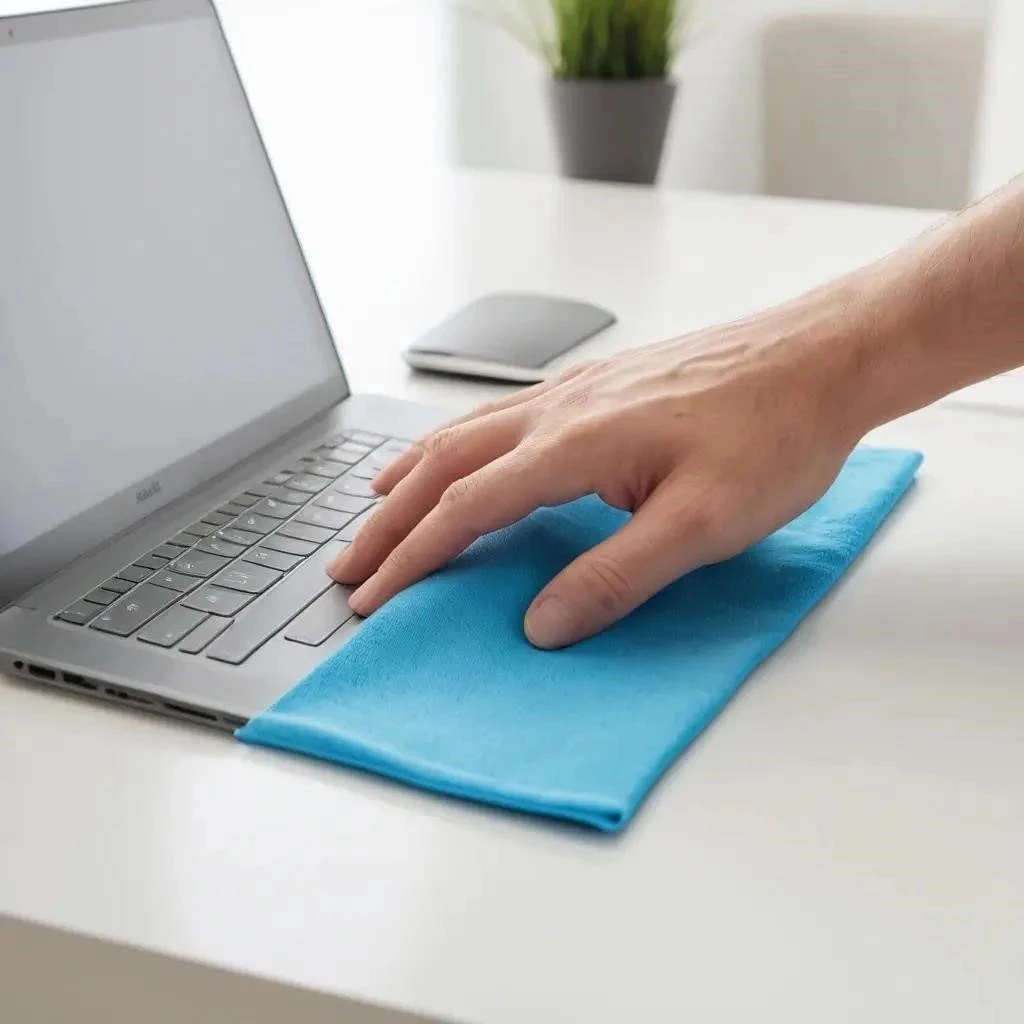
Когда ноутбук перестает адекватно реагировать на касания, специалист начинает осмотр с оценки внешнего состояния устройства. Часто сенсорная панель теряет привычную чувствительность из-за того, что на ней скопились жирные пятна и многочисленные отпечатки пальцев. Плотный слой налета создает диэлектрический барьер, который мешает емкостному датчику корректно распознавать жесты. Если курсор движется рывками или хаотично прыгает по экрану, виной может быть обычная грязь или мелкая пыль, забившаяся в технологические зазоры. Иногда стабильная работа контроллера нарушается, если под корпус попала влага или любая другая агрессивная жидкость. В такой ситуации стандартная очистка поверхности не принесет результата, и может потребоваться сложный ремонт или полная замена модуля. Чтобы исключить программный сбой, мастер рекомендует сначала протереть трекпад, используя сухая ткань или безворсовая салфетка. Если липкость физически мешает нажатию, проверяется, не попал ли мусор под механические кнопки. Правильный уход и регулярная гигиена рук пользователя помогают быстро определить, является ли проблема аппаратной. Тщательная дезинфекция и удаление налета часто возвращают устройству работоспособность без визита в сервисный центр.
Критерии оценки состояния системы
| Проявление дефекта | Вероятный источник проблемы | Диагностический метод |
|---|---|---|
| Фантомные нажатия | Статическое электричество или пыль | Выключить питание и извлечь аккумулятор |
| Задержка отклика | Жирные пятна на покрытии | Обработка зоны, где применяется микрофибра |
| Курсор не двигается | Залипание из-за пролитой жидкость | Осмотр стыков, где клавиатура примыкает к тачпаду |
Алгоритм выявления причин неисправности
- Проверка работы устройства при отключенном блоке питания для исключения сетевых наводок.
- Тестирование отклика в разных зонах, которые включает поверхность панели.
- Удаление локальных загрязнений, для чего используются ватные палочки и изопропиловый спирт.
- Очистка периметра, где может скапливаться грязь, ограничивающая ход клавиш.
- Применение антисептик или мыльный раствор для снятия статического заряда с пластика.
Метод проверки аппаратного конфликта
Специалисты часто сталкиваются с ситуацией, когда чистящее средство наносится в избытке, и влага проникает внутрь. Чтобы понять, не поврежден ли шлейф, нужно зайти в BIOS: если там трекпад работает исправно, значит, проблема кроется в драйверах ОС. В случае, если даже в системном меню сенсорная панель не реагирует, велика вероятность окисления контактов. Своевременный уход предотвращает накопление критических дефектов, требующих вмешательства инженера.
Разбор типичных диагностических ситуаций
Как понять, что тачпад испорчен физически, а не просто загрязнен?
Если после того, как удалось протереть зону спиртом, отклик не восстановился, а на поверхности видны глубокие царапины, вероятно повреждение сенсорного слоя.
Может ли вздутый аккумулятор влиять на работу сенсора?
Да, деформация батареи часто давит на корпус изнутри, из-за чего кнопки и панель перестают нажиматься или срабатывают самопроизвольно.