Выявление критического нагрева и мониторинг состояния компонентов
Стабильная работа графического ускорителя напрямую зависит от теплового режима внутри устройства. Когда температура достигает критических отметок, видеочип начинает принудительно снижать тактовые частоты. Этот защитный механизм называется троттлинг, и он мгновенно отражается на производительности: резко падает FPS, появляются неприятные рывки изображения. Внимательный пользователь заметит, что вентилятор видеокарты начинает работать на максимальных значениях, создавая избыточный акустический шум. Если штатный теплоотвод серьезно нарушен, на экране могут возникнуть артефакты в виде полос, точек или цветовых искажений. В наиболее тяжелых случаях происходят внезапные вылеты приложений на рабочий стол или полная перезагрузка системы. Чтобы вовремя обнаружить проблему, необходим регулярный мониторинг показателей с помощью специализированного софта. Утилита HWMonitor позволяет детально отслеживать каждый термодатчик на печатной плате, включая важные данные по Hot Spot и видеопамять. Правильная вентиляция и грамотный кабель-менеджмент помогают избежать застоя воздуха в области видеоадаптера.
Для объективной проверки эффективности системы охлаждения специалисты запускают стресс-тест, используя популярный инструмент FurMark. Эта программа нагружает вычислительные блоки до предела, позволяя наглядно увидеть, как быстро растет нагрев и справляется ли установленный кулер. Во время тестирования критически важно контролировать, какие обороты и какую скорость вращения развивает крыльчатка системы охлаждения. Если график температуры демонстрирует резкий вертикальный рост, значит, термоинтерфейс полностью потерял свои изначальные физические свойства. Часто основной причиной перегрева становится естественное пересыхание пасты, из-за чего требуется полная чистка и последующая замена расходных материалов. Программа MSI Afterburner помогает не только фиксировать текущий вольтаж, но и анализировать общее энергопотребление видеокарты в динамике. Иногда BIOS материнской платы или самой видеокарты ограничивает продувка радиатора из-за неправильных настроек профиля. Качественное обслуживание начинается именно с выявления того, как горячий воздух покидает корпус.
Ориентиры температурных показателей
| Режим работы | Видеочип (GPU) | Видеопамять (VRAM) | Рекомендуемое действие |
|---|---|---|---|
| Режим простоя | 30–45 °C | 38–52 °C | Проверить отсутствие фоновых нагрузок |
| Активный гейминг | 62–78 °C | 75–90 °C | Контролировать воздушный поток |
| Критический нагрев | выше 85 °C | выше 105 °C | Срочная замена термопасты и прокладок |
Признаки некорректной работы системы охлаждения
- Постоянный гул, который издает системный блок даже при минимальной нагрузке.
- Запах нагретой пыли или специфический аромат пластика из вентиляционных отверстий.
- Кратковременные зависания картинки при сохранении игрового звука.
- Потемнение текстолита в области, где расположены медные трубки и силовой блок.
- Самопроизвольный сброс частот, когда разгон становится нестабильным из-за жара.
- Скопившаяся плотным слоем пыль на пластинах, которую не удаляет обычная продувка.
Как распознать скрытые угрозы перегрева?
Опытные пользователи рекомендуют настроить экранный оверлей, чтобы видеть актуальное напряжение и градусы прямо во время игры. Если радиатор остается холодным при высоких программных показателях, это явный признак того, что термопрокладки или термопаста не передают тепло. В такой ситуации может помочь временный андервольтинг для снижения нагрузки, но это лишь полумера до полноценного ремонта. Правильно настроенная кривая вентилятора в софте позволяет сбалансировать шум и эффективность охлаждение. Помните, что загрязнения внутри системника действуют как теплоизолятор, блокируя выход тепла наружу. Регулярная диагностика предотвращает деградацию чипа и продлевает жизнь дорогостоящему оборудованию. При обнаружении аномалий следует немедленно прекратить эксплуатацию до выяснения причин сбоя.
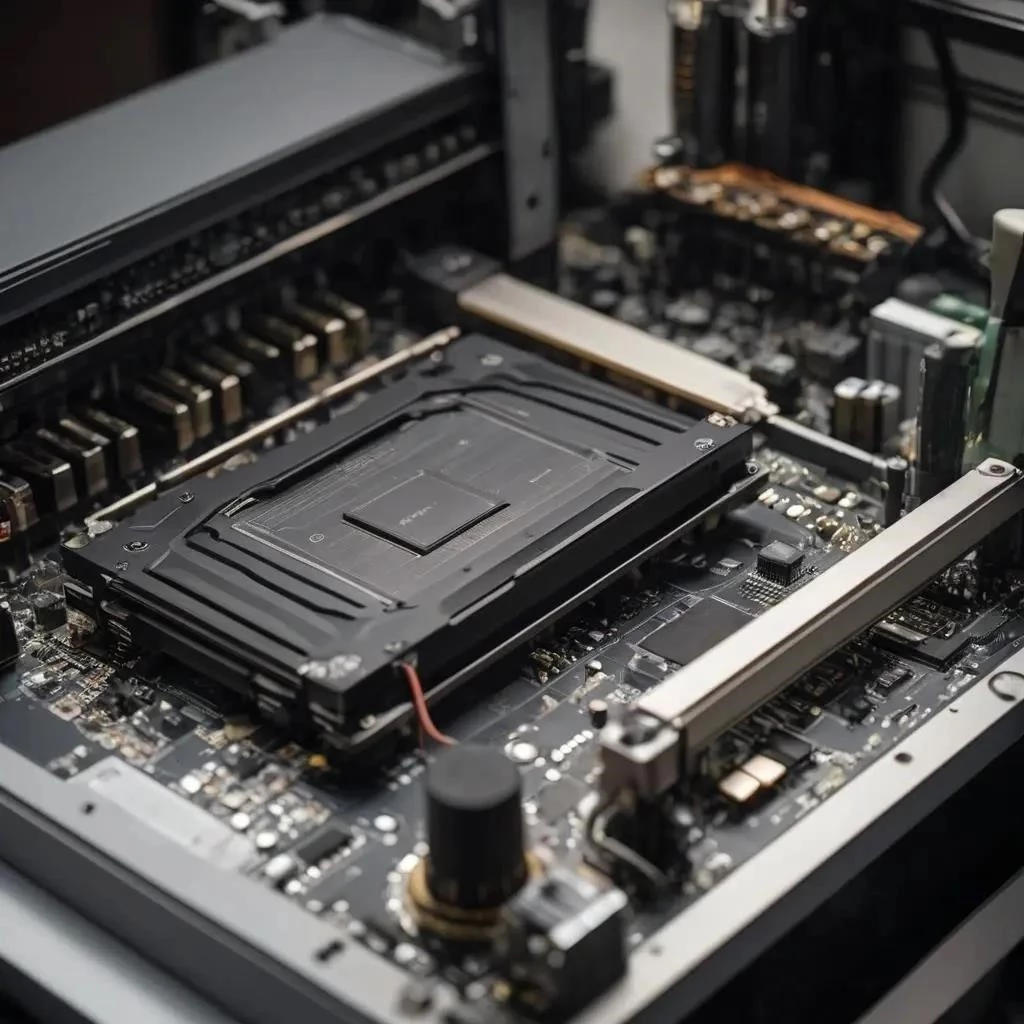
Решение типовых сложностей при эксплуатации видеокарты
Использование мощных видеокарт часто сопровождается определенными эксплуатационными трудностями. Основная сложность заключается в том, что пыль постепенно забивает радиатор, из-за чего теплоотвод становится крайне неэффективным. Если вентилятор начинает издавать посторонние звуки, это сигнализирует о том, что крыльчатка разбалансирована или загрязнена. Регулярная продувка и комплексная чистка позволяют избежать такой неприятности, как троттлинг в тяжелых игровых новинках. Когда медные трубки не справляются с отводом энергии, владельцу приходится проводить полное техническое обслуживание. Нередко естественное пересыхание заводского состава приводит к тому, что замена на свежий термоинтерфейс становится обязательной процедурой. Также важно своевременно обновлять термопрокладки, чтобы видеопамять не перегревалась выше установленных норм. Правильно организованный воздушный поток внутри корпуса помогает эффективно выводить горячий воздух за пределы системы. Грамотный кабель-менеджмент в системный блоке освобождает путь для холодного воздуха, значительно улучшая вентиляция. Если игнорировать профилактику, на экране могут появиться визуальные артефакты или внезапные вылеты приложений. Стабильный FPS напрямую зависит от того, насколько качественно работает установленный кулер. Настраивая обороты, пользователь находит оптимальный баланс между акустическим комфортом и производительностью. Высокая скорость вращения лопастей помогает быстро сбить пиковый нагрев в моменты максимальной нагрузки.
Симптоматика и способы восстановления
| Проблема | Вероятная причина | Способ решения |
|---|---|---|
| Черный экран под нагрузкой | Избыточное напряжение | Провести программный андервольтинг |
| Резкое падение частот | Высокая температура | Срочная чистка и замена пасты |
| Гул и вибрация корпуса | Износ подшипника вентилятора | Смазка или полная замена узла |
Контрольные точки проверки
- Проверить каждый термодатчик на отсутствие аномальных скачков в режиме простоя.
- Запустить комплексный стресс-тест через FurMark для выявления предельных температур.
- Настроить в профиле управления режим, где кривая вентилятора соответствует нагреву.
- Изучить настройки BIOS на предмет наличия ограничений по лимиту мощности.
- Убедиться, что выполненный разгон не вызывает критических ошибок в работе памяти.
Секреты долговечности графического процессора
Для предотвращения серьезных поломок рекомендуется проводить регулярный мониторинг состояния системы через HWMonitor. Программа MSI Afterburner станет отличным помощником, позволяя детально контролировать видеочип и его текущий вольтаж. Если общее энергопотребление кажется неоправданно высоким, стоит оптимизировать рабочие параметры через снижение частот. Это действие снижает рабочее напряжение, значительно уменьшая тепловыделение графического кристалла. Снижение общей нагрузки на охлаждение заметно продлевает ресурс всей дорогостоящей электроники внутри ПК. Качественная термопаста должна наноситься тонким слоем для обеспечения лучшего контакта с подошвой радиатора. Любые изменения в работе частот должен сопровождать длительный стресс-тест для подтверждения стабильности. Правильно настроенная система предотвращает резкие скачки температуры и износ компонентов. Важно понимать, что даже небольшое загрязнение способно полностью нарушить выверенный температурный баланс устройства. Чистый компьютер всегда работает тише и быстрее, обеспечивая максимальную отдачу в любых рабочих задачах.