Первичная диагностика и проверка физических подключений
Когда HDD или SSD внезапно не отображается в системе, первичная диагностика начинается с осмотра физических узлов. Специалист проверяет разъем SATA и подаваемое питание, так как именно нестабильный ток часто провоцирует плохие блоки. Если BIOS не видит устройство на аппаратном уровне, никакая программная утилита или командная строка не помогут вернуть его в строй. Мастер выполняет обязательную замена кабеля, чтобы полностью исключить скрытый разрыв линии передачи данных. Нередко ошибка чтения возникает из-за окисления контактных дорожек или перегрева контроллера. В штатной оснастке управление дисками накопитель может получить статус «Не проинициализирован» или отображаться как поврежденный том. В такой ситуации инициализация помогает восстановить доступ к логической структуре, если текущие данные не имеют ценности. Своевременное резервное копирование спасает важные файлы, когда основной загрузочный сектор окончательно выходит из строя. Тщательная визуальная проверка предотвращает преждевременное низкоуровневое форматирование исправного оборудования. Даже если файловая система определяется как RAW формат, корень проблемы часто кроется в плохом соединении. В современных Windows 10 и Windows 11 системный драйвер обновляется автоматически, но ручная переустановка контроллера иногда решает конфликт оборудования.
Базовый чек-лист аппаратной проверки
| Элемент | Действие | Ожидаемый результат |
| :— | :— | :— |
| Шлейф данных | Замена кабеля на новый | Появление устройства в BIOS |
| Порт подключения | Переключение в другой разъем SATA | Устранение ошибка чтения |
| Блок питания | Проверка линии питание | Стабильный статус SMART |
Последовательность действий при потере контакта
- Отключение накопителя от материнской платы для детального осмотра портов.
- Очистка медных площадок на плате диска от налета и темных окислов.
- Тестирование работоспособности на другом ПК через внешний жесткий диск-бокс.
- Анализ звуков: циклические щелчки или скрежет указывают на аппаратные bad sectors.
- Проверка надежности подключения питания для исключения просадок напряжения под нагрузкой.
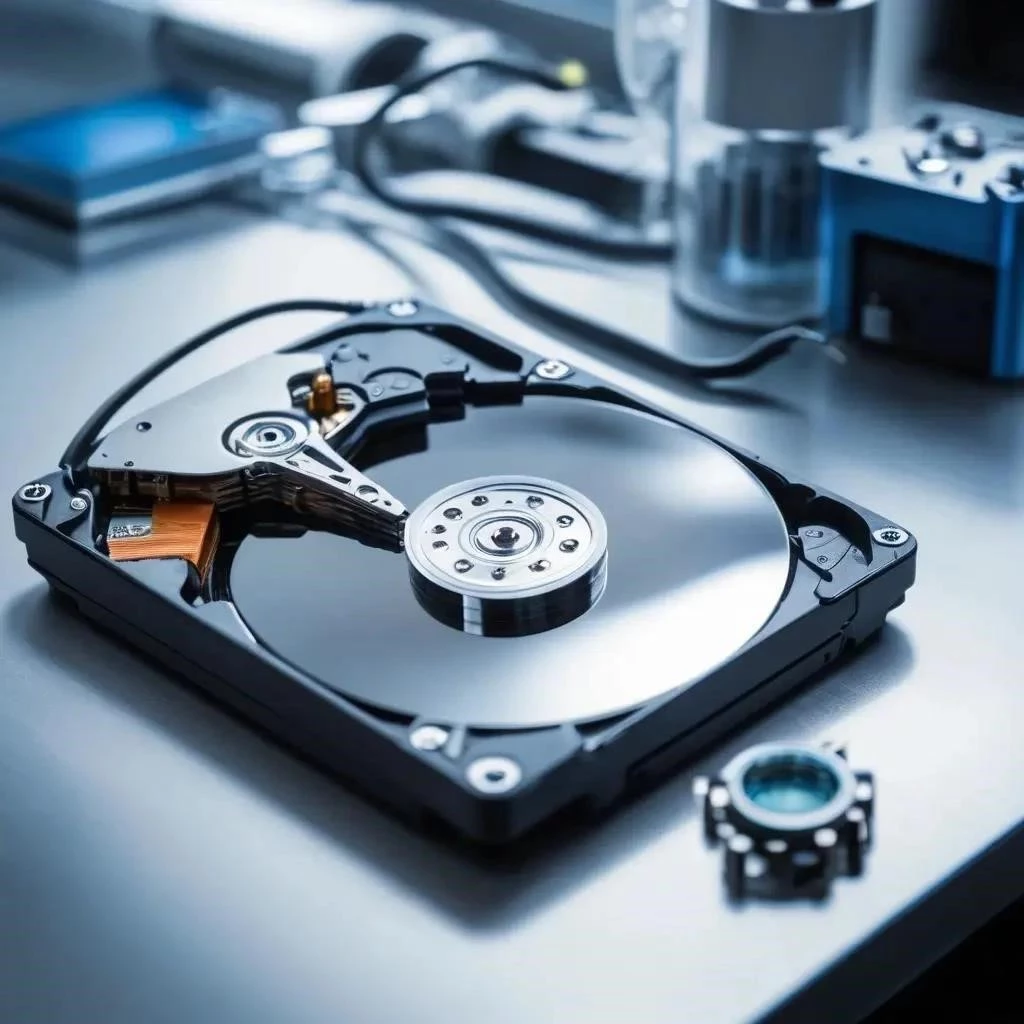
Рекомендация по предотвращению деградации накопителя
Не рекомендуется запускать дефрагментация, если есть малейшее подозрение на битые сектора. Избыточная нагрузка при массовом перемещении данных может окончательно повредить физический сектор и сделать последующее восстановление данных невозможным. При первых признаках сбоя лучше сразу запустить Victoria HDD или CrystalDiskInfo для оценки реального износа поверхности.
Ответы на частые вопросы по подключению
Что делать, если диск виден только в управлении дисками?
Скорее всего, это поврежденный том, требующий запуска chkdsk или исправление ошибок через штатные средства системы.
Почему внешний накопитель требует форматирование при подключении?
Это происходит, когда слетает таблица разделов, переводя устройство в RAW формат из-за некорректного извлечения.
Поможет ли программная проверка диска, если он издает стук?
Нет, механические повреждения программно не лечатся, требуется немедленное отключение и профессиональное вмешательство.
Стратегия долгосрочной сохранности пользовательских данных
Резервное копирование внешний жесткий диск нужно. Windows 10 Windows 11 дают восстановление данных. CrystalDiskInfo ищет битые сектора, плохие блоки. Статус SMART ⸺ диагностика. Дефрагментация не для SSD. HDD файловая система. Проверка диска важна. Важен сектор. утилита. питание.
Меры
- Бэкапы.
Срок
| HDD | 5 лет |