Причины дефицита ресурсов графического процессора
Современная видеокарта требует колоссальных объемов данных для рендеринга, и нехватка памяти становится основной преградой для стабильного гейминга. Когда графический процессор (GPU) полностью заполняет доступные ячейки, на экране пользователя возникает критическая ошибка Out of video memory. Главной причиной дефицита выступают завышенные настройки графики, где детализированные текстуры и ультра-высокое разрешение перегружают локальную шину. В операционных системах Windows 10 и Windows 11 фоновые службы и открытые браузеры активно используют Dedicated Video RAM, снижая общую производительность. Встроенная графика, такая как Intel HD Graphics, не имеет собственного кэша и вынуждена заимствовать ОЗУ для своих нужд. Медленная оперативная память не может обеспечить ту же скорость, что и выделенная видеопамять, провоцируя ощутимые тормоза и лаги. Отсутствие своевременного обновления драйверов мешает корректному распределению задач через API DirectX или Vulkan. Часто включенное аппаратное ускорение в стороннем ПО ворует мегабайты у активных игровых приложений. Неправильная конфигурация BIOS часто ограничивает объем ресурсов, которые видеокарта может задействовать при пиковых нагрузках. Постоянный мониторинг системы через MSI Afterburner позволяет вовремя обнаружить утечки и предотвратить вылет игры. Даже мощные решения уровня NVIDIA GeForce или AMD Radeon теряют FPS, если виртуальная память и файл подкачки настроены некорректно. Программное увеличение VRAM через реестр или regedit лишь частично маскирует аппаратный голод системы.
Источники повышенной нагрузки на видеоподсистему
| Тип контента | Влияние на ресурсы | Последствия перегрузки |
|---|---|---|
| Текстуры (Ultra) | Критическое | Ошибка Out of video memory |
| Разрешение 4K | Высокое | Падение производительности и FPS |
| Сглаживание MSAA | Среднее | Микрофризы и лаги |
Симптомы критического переполнения стека памяти
- Появление визуальных артефактов и мерцающих текстур на объектах.
- Резкое снижение частоты кадров при входе в новые локации.
- Внезапное закрытие приложения с системным уведомлением о нехватке ресурсов.
- Длительные задержки при переключении между игрой и рабочим столом Windows.
Методы быстрого обнаружения дефицита
Если видеокарта начинает захлебываться в тяжелых сценах, в первую очередь стоит проверить фоновые процессы. Аппаратное ускорение в Discord или Chrome может отнимать до 500 МБ Dedicated Video RAM, что критично для бюджетных сборок. Мониторинг системы через оверлей MSI Afterburner наглядно покажет, в какой момент графический процессор упирается в лимит. Иногда помогает простое обновление драйверов, так как новые версии лучше оптимизируют работу кэша в DirectX приложениях. Если используется встроенная графика Intel HD Graphics, стоит зайти в BIOS и вручную увеличить объем выделяемой памяти из ОЗУ. Не забывайте, что файл подкачки должен располагаться на быстром SSD, чтобы виртуальная память не создавала лишние лаги при свопинге данных.
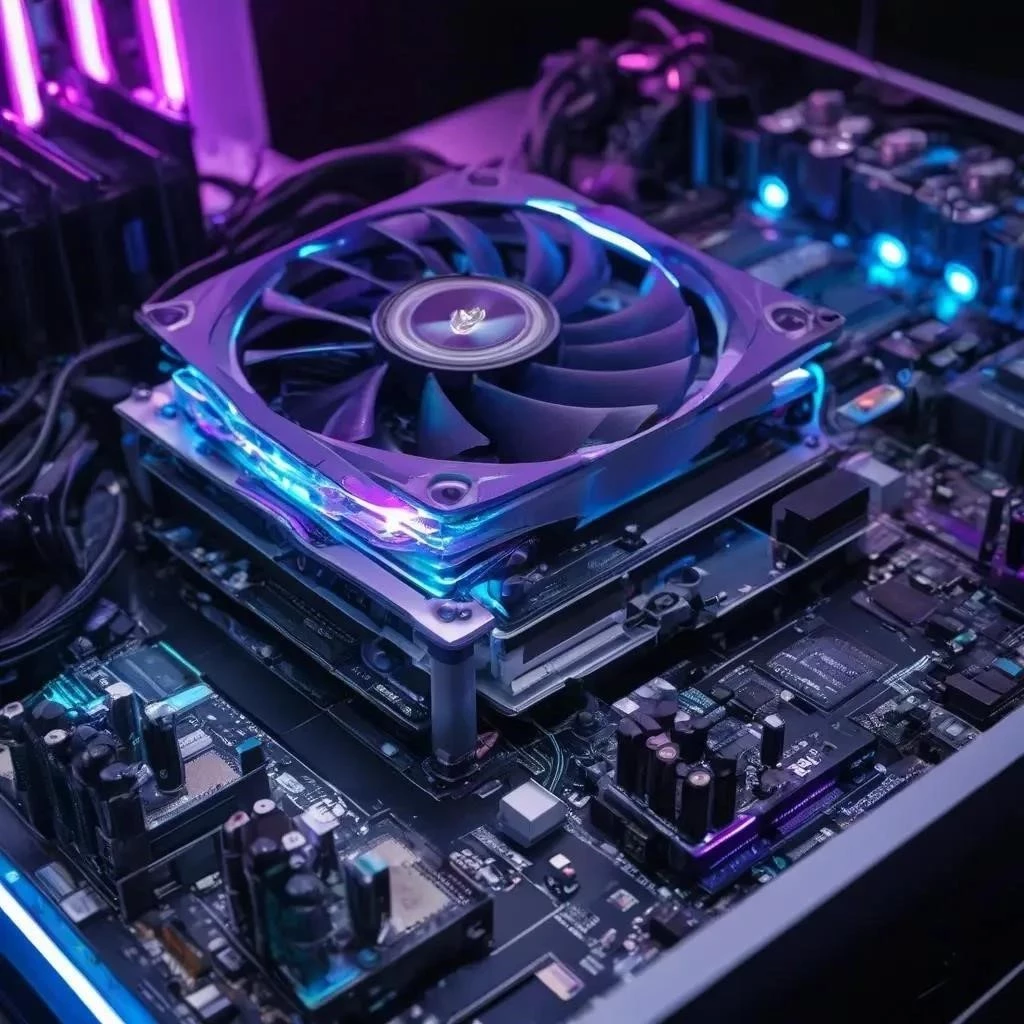
Практические рекомендации по поддержанию стабильности системы
Надежная видеокарта требует ухода. Обновление драйверов NVIDIA GeForce или AMD Radeon убирает лаги. Мониторинг системы через MSI Afterburner покажет расход ОЗУ. Нехватка памяти и ошибка Out of video memory лечатся через файл подкачки.
Эффективные действия
- Виртуальная память и Windows 11 важны.
- Снизьте разрешение и текстуры.
Техническая сводка
| Vulkan-FPS. |
Быстрая помощь
Аппаратное ускорение влияет на графический процессор GPU. BIOS, реестр и regedit помогут. ОЗУ для Intel HD Graphics? Да. Окей. VRAM ок.Завершено.