Первичная проверка физических соединений и питания
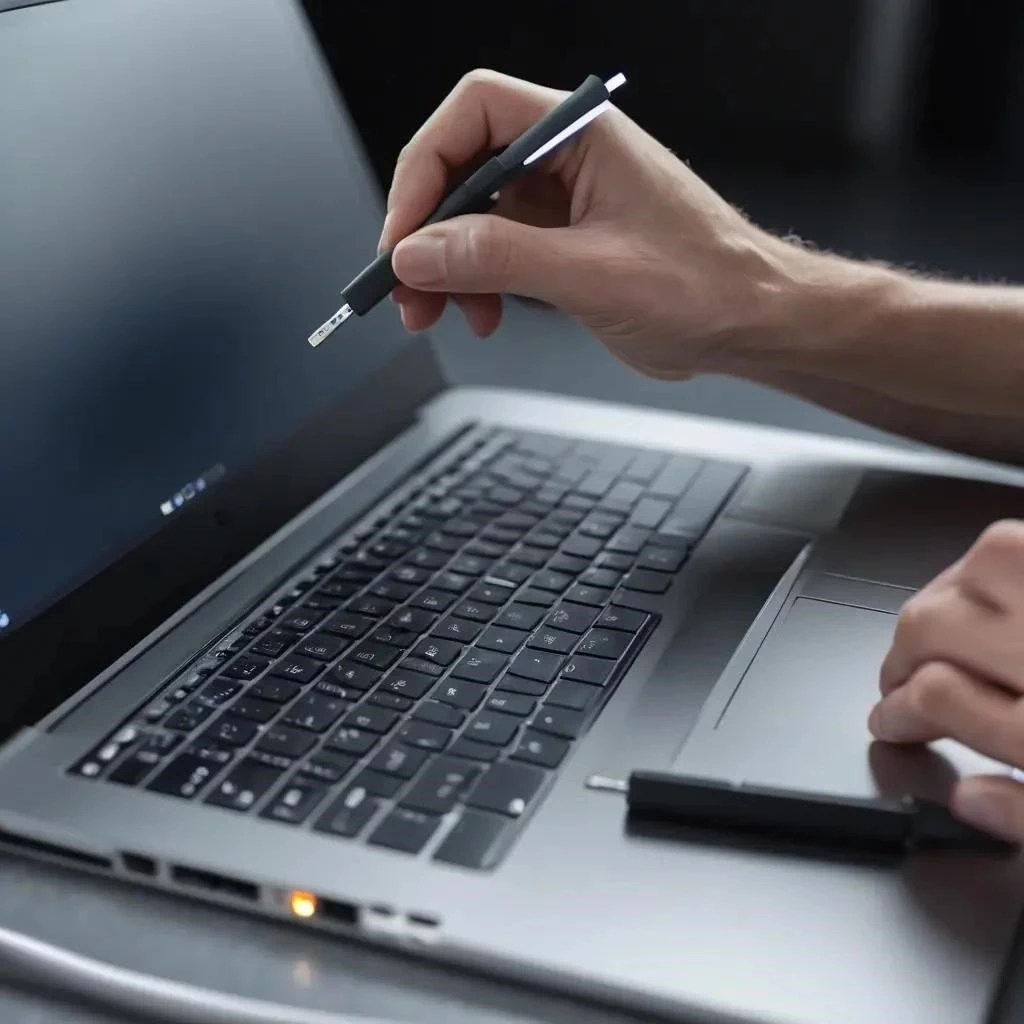
Любая диагностика начинается с визуального осмотра аппаратной части и проверки контактов. Часто внешнее устройство отказывает из-за банального загрязнения или механического повреждения. Пользователю следует внимательно осмотреть каждый кабель и разъем на предмет заломов или окисления. Если клавиатура или мышь не подают признаков жизни, вероятно, полностью отсутствует питание. При использовании ноутбука важно убедиться, что USB-порт выдает стабильное напряжение. Обычный пассивный хаб часто не способен обеспечить энергией мощный принтер или портативный монитор. Прямое подключение к разъемам, которые несет материнская плата, обычно решает проблему нехватки тока. Любая неисправность может быть вызвана статическим электричеством на металлическом корпусе. Компьютер требует заземления для корректной работы высокоскоростных интерфейсов передачи данных. Иногда достаточно просто переткнуть штекер в соседнее гнездо на задней панели. Это позволяет исключить локальный выход из строя одного медного контакта или дорожки. Надежная фиксация штекера в пазу предотвращает искрение и нежелательный перегрев контроллера.
Оценка состояния аппаратных узлов
| Тип интерфейса | Типичная нагрузка | Признак исправности |
|---|---|---|
| USB 2.0 | Периферия ввода | Стабильное свечение индикатора |
| USB 3.0/3.1 | Накопители, видео | Отсутствие задержек чтения |
| Type-C | Зарядка, док-станции | Корректная передача энергии |
Чек-лист аппаратной ревизии
- Отсоединение всех лишних потребителей от системного блока.
- Проверка целостности изоляции сигнальных проводов.
- Тестирование устройства на другом заведомо исправном ПК.
- Очистка контактов спиртовым раствором или ластиком.
- Исключение из цепи удлинителей и дешевых разветвителей.
Частые вопросы о подаче энергии
Почему устройство отключается само по себе? Скорее всего, срабатывает защита по току на материнской плате или включен режим экономии. Как понять, что порту не хватает мощности? В системе может появиться уведомление о превышении нагрузки на порт. Влияет ли длина провода на работу? Да, слишком длинный провод создает сопротивление, что снижает вольтаж на конечном разъеме.
Когда физический контакт подтвержден, анализируется текущая конфигурация в программной среде. Даже если операционная система Windows не выводит мгновенно код ошибки, стоит заглянуть в диспетчер устройств. Там наглядно отображается всё подключенное оборудование и его специфические свойства. Если контроллер ввод-вывода помечен желтым значком, возникла системная ошибка или аппаратная несовместимость. В такой ситуации драйвер требует экстренное обновление или полная переустановка. Часто чипсет принудительно отключает питание порта в целях экономии общего заряда батареи. Найти эти настройки поможет панель управления или системный диспетчер задач. Даже встроенный Bluetooth модуль может вызывать конфликты, если управляющий софт работает нестабильно. В редких случаях реестр блокирует новые подключения из-за старых веток конфигурации. Глубокое сканирование системных логов и проверка параметров BIOS завершают этот этап. Важно понимать, что программное обеспечение увидит девайс только после инициализации на уровне микрокода.
Рекомендация по эксплуатации
Всегда стоит использовать порты, расположенные непосредственно на плате, а не на передней панели корпуса. Передние разъемы соединяются с платой тонкими проводами, которые создают помехи и теряют напряжение. Для ресурсоемких устройств вроде внешних дисков это критически важно. Регулярная продувка разъемов сжатым воздухом предотвратит короткие замыкания из-за скопившейся пыли.
Уточнение неочевидных нюансов эксплуатации
Иногда компьютер ведет себя нестабильно из-за электромагнитных наводок на плохо экранированный кабель. Если клавиатура или мышь отключаются при включении настольной лампы, виновата слабая изоляция проводки. Системная ошибка часто возникает, когда операционная система Windows пытается сэкономить энергию и отключает питание порта в режиме ожидания. Глубокая диагностика показывает, что внешнее устройство просто не успевает инициализироваться при выходе из сна. Диспетчер устройств позволяет открыть свойства конкретного USB-узла и снять галочку с пункта экономии энергии. Также ноутбук может конфликтовать с периферией, если материнская плата использует устаревший микрокод BIOS. Своевременное обновление прошивки часто устраняет аппаратную несовместимость с новыми стандартами передачи данных. Если контроллер перегружен, обычный хаб без собственного блока питания вызовет критический сбой ввод-вывода. Панель управления содержит скрытые настройки планов питания, которые игнорирует стандартный софт от производителя. Общая конфигурация системы может страдать, если чипсет перегревается под интенсивной нагрузкой. Тщательное сканирование файловой системы выявляет, не поврежден ли реестр записями от старого оборудования. Переустановка системных библиотек помогает, когда код ошибки указывает на повреждение системных файлов. Даже монитор или принтер могут терять подключение из-за окисления контактов в разъеме; Диспетчер задач поможет отследить, какое фоновое программное обеспечение чрезмерно нагружает шину Bluetooth.
Скрытые факторы влияния на стабильность
| Фактор | Проявление проблемы | Метод решения |
|---|---|---|
| Статика на корпусе | Внезапное отключение портов | Заземление системного блока |
| Длина USB-кабеля | Падение скорости передачи | Использование активного репитера |
| Версия драйвера | Синий экран смерти (BSOD) | Откат на стабильную версию |
Рекомендации по поддержанию работоспособности
- Использование только сертифицированных кабелей с ферритовыми кольцами.
- Отключение функции быстрого запуска в настройках электропитания.
- Регулярная очистка портов от пыли сжатым воздухом.
- Проверка целостности системных файлов через командную строку.
- Отказ от использования дешевых noname разветвителей без питания.
Ответы на сложные технические вопросы
Может ли антивирус блокировать подключение? Да, некоторые защитные программы ограничивают ввод-вывод для неизвестных USB-накопителей. Почему устройство работает только в USB 2.0? Вероятно, разъем поврежден или драйвер контроллера 3.0 не установлен. Как убрать фантомные устройства? Нужно включить отображение скрытых девайсов в списке и удалить неактивное оборудование.
Технический совет эксперта
При возникновении странных задержек в работе беспроводной периферии стоит проверить частоту Wi-Fi роутера. Часто Bluetooth и Wi-Fi на частоте 2.4 ГГц создают взаимные помехи. Перевод роутера на канал 5 ГГц или смена номера канала в настройках часто решают проблему без замены техники. Это исключит программный сбой системы и аппаратный конфликт на физическом уровне.