Методы сопряжения принтера с локальной сетью через маршрутизатор
Современное устройство‚ такое как принтер HP‚ Canon или Epson‚ интегрируется в рабочую среду несколькими способами. Беспроводное подключение через роутер считается наиболее эффективным методом организации офисного пространства. Локальная сеть объединяет ноутбук и смартфон‚ позволяя отправлять документы на печать из любой точки помещения. Маршрутизатор выступает в роли центрального коммутатора‚ который направляет потоки информации. Для активации связи часто используется мастер настройки‚ доступный в меню самого аппарата; Технология Wi-Fi Direct обеспечивает прямое взаимодействие между гаджетами без промежуточных узлов. Если автоматический поиск не срабатывает‚ пользователю помогает ручная настройка параметров безопасности. Ввод корректного SSID и ключа доступа гарантирует стабильный сигнал. Статус принтера в режиме готовности подтверждает правильность выполненных действий. Беспроводная сеть должна быть защищена‚ чтобы исключить несанкционированный доступ извне.
Варианты сетевого взаимодействия
- Кнопка WPS, позволяет быстро сопрягать девайсы без ввода пароля.
- Веб-интерфейс — открывает доступ к глубоким системным параметрам через браузер.
- USB-кабель — применяется для первичной передачи конфигурации на аппараты Brother или Samsung.
- Мобильное приложение — упрощает процесс обнаружения техники с планшетов.
- Добавить принтер — стандартная процедура в системном меню для регистрации нового узла.
Техническое сравнение протоколов
| Метод связи | Тип авторизации | Особенности |
| Инфраструктура | SSID и пароль | Через маршрутизатор |
| Прямое соединение | Wi-Fi Direct | Без сторонних точек |
| Автоматика | WPS | Нажатие одной клавиши |
Процесс сопряжения техники часто требует вмешательства через панель управления компьютера. Пользователь инициирует поиск‚ в ходе которого система определяет подходящее программное обеспечение и драйверы. Операционные системы Windows 10 и Windows 11 обладают встроенными инструментами для быстрого распознавания периферии. Диспетчер устройств позволяет контролировать порт принтера и состояние виртуальных очередей. Иногда сетевой экран или брандмауэр могут ограничивать видимость техники в общем окружении. В таких случаях необходимо вручную прописать исключения в правилах безопасности. Правильная установка гарантирует‚ что каждый IP-адрес в системе будет распределен без конфликтов. Тщательная настройка сети исключает обрывы связи при выполнении объемных задач. Конечная установка завершается проверкой тестовой страницы для подтверждения работоспособности. Качественный канал связи обеспечивает высокую скорость обработки графических данных.
Мнение технического специалиста
Рекомендуется всегда присваивать печатающей технике статический адрес в настройках маршрутизатора. Это предотвращает потерю связи после плановой перезагрузки оборудования. Если автоматический поиск завершился неудачей‚ проверьте‚ не включена ли изоляция клиентов в параметрах точки доступа. Обновление прошивки устройства также помогает решить проблемы совместимости с новыми стандартами Wi-Fi.
Разбор типичных затруднений
Почему аппарат не отображается в списке доступных? Чаще всего причиной становится брандмауэр или работа в разных частотных диапазонах (2.4 ГГц и 5 ГГц). Убедитесь‚ что все компоненты используют один SSID.
Нужно ли устанавливать софт от производителя? Да‚ это открывает доступ к расширенным функциям сканирования и контроля уровня чернил.
Решения для стабильной работы и мобильной печати
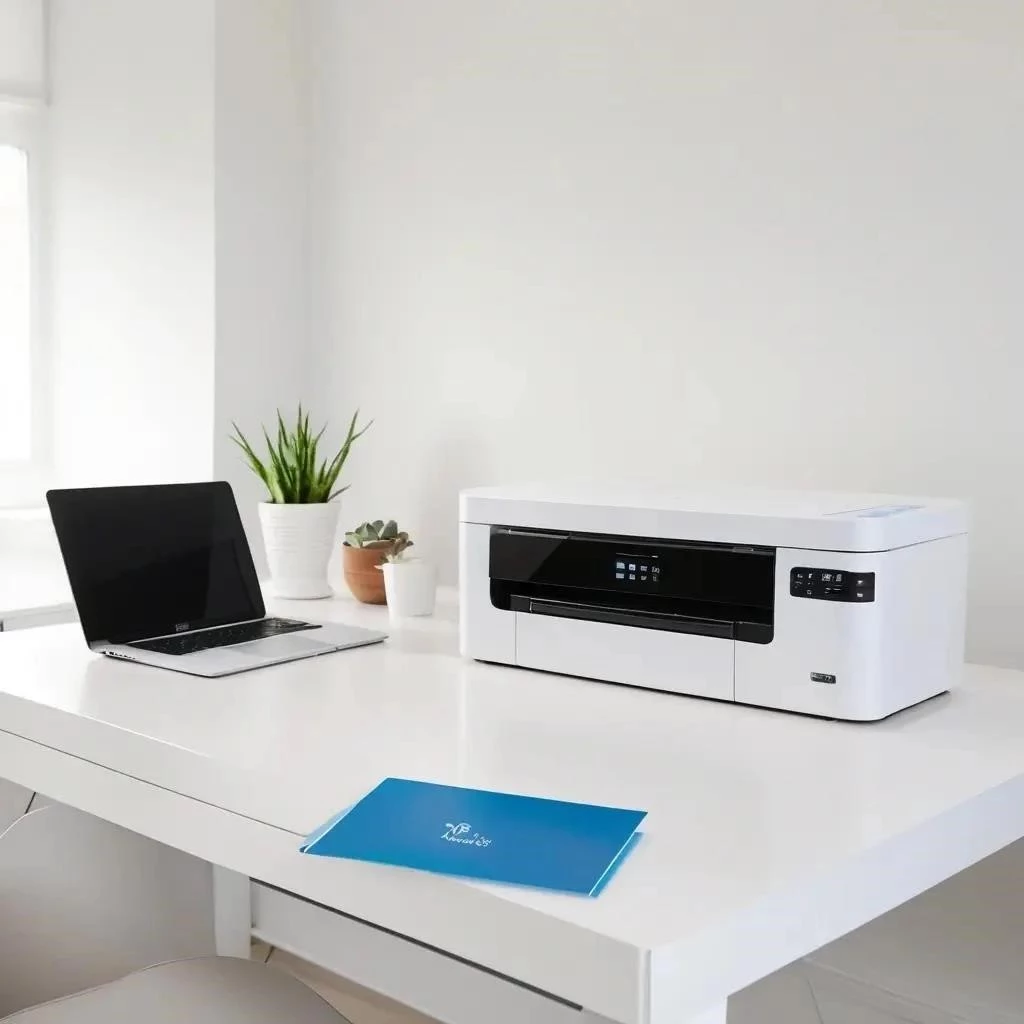
Программное обеспечение связывает смартфон и принтер HP. Беспроводная сеть активна. Wi-Fi Direct и маршрутизатор ускоряют беспроводное подключение. Статус принтера виден. Связь есть. Сигнал силен. Печать идет.
Выбор софта
| Бренд | Софт |
| Samsung | Smart |
| Brother | iPrint |
Сеть
- Включить Wi-Fi.
- Найти ваш SSID.
Секрет связи!
Удалите тут все преграды.
Блиц-ответы!
Печать не идет? Срочно тут перезагрузите роутер.