
Включение встроенного функционала в Windows 10 и Windows 11 начинается с проверки редакции операционной системы, так как штатный удалённый рабочий стол доступен только в версиях Pro и Enterprise. Пользователь открывает системные параметры, где выполняется базовая настройка прав доступа для входящих соединений. Активация этой функции превращает обычный компьютер или домашний ноутбук в полноценный сервер, готовый принимать команды извне. Для стабильной работы через интернет или когда используется локальная сеть, необходимо убедиться, что брандмауэр и установленный антивирус не блокируют трафик. Системный администратор подтверждает, что порт 3389 открыт для прослушивания, иначе подключение завершится ошибкой тайм-аута. Каждая активная сессия требует, чтобы на целевом устройстве была пройдена авторизация под легитимной учетной записью. Правильное администрирование подразумевает, что логин пользователя защищен сложной комбинацией символов. Если удалёнка организована через стандартный протокол RDP, то трансляция экрана происходит с минимальными задержками. Такой метод часто выбирают как надежную альтернативу сторонним программам, таким как TeamViewer, AnyDesk или Chrome Remote Desktop. Полноценная работа из дома становится возможной сразу после применения всех системных разрешений. Безопасная передача данных внутри туннеля обеспечивается встроенными средствами шифрования Microsoft. Использование системных инструментов исключает необходимость доверять свои данные внешним посредникам.
Чек-лист для подготовки хоста
- Проверить версию ОС (Home-версии не поддерживают входящие подключения).
- Зайти в «Параметры» — «Система», «Удаленный рабочий стол» и включить ползунок.
- Убедиться, что пароль учетной записи установлен и соответствует требованиям сложности.
- Добавить нужных пользователей в список разрешенных лиц через настройки системы.
- Проверить IP-адрес устройства в свойствах сети для последующего ввода на клиенте.
- Настроить электропитание, чтобы устройство не уходило в спящий режим.
Особое внимание при подготовке системы уделяется сетевой доступности и защищенности узла. Чтобы клиент мог найти целевую машину, желательно использовать статический IP, который не меняется при перезагрузке оборудования. В случае отсутствия прямого адреса, маршрутизатор требует дополнительной конфигурации, такой как проброс портов во внутреннюю сеть. Для тех, кто предпочитает мобильное приложение или смартфон, существует официальный софт Microsoft Remote Desktop, поддерживающий жесты и экранную клавиатуру. Если устройство выключено, технология Wake-on-LAN поможет запустить его дистанционно по сетевому сигналу. Современная безопасность требует, чтобы секретный код доступа был дополнен мерами защиты, хотя в классическом RDP двухфакторная аутентификация настраивается сложнее, чем через облачный сервис. Когда нужна оперативная техническая поддержка, штатные средства Windows позволяют обойтись без передачи ID пользователя третьим лицам. В отличие от решений, предлагающих доступ через браузер, прямой протокол Microsoft обеспечивает более глубокое управление ресурсами; В процессе работы доступна полноценная передача файлов между локальным и удаленным дисками. Все действия логируются, что упрощает мониторинг активности в корпоративной среде. Системные службы работают в фоновом режиме и практически не потребляют ресурсы процессора. Это делает встроенное решение оптимальным для повседневных задач.
Параметры готовности системы
| Критерий | Требование |
| Версия Windows | Pro, Enterprise, Education |
| Сетевой протокол | RDP (Remote Desktop Protocol) |
| Стандартный порт | 3389 (TCP/UDP) |
| Учетная запись | Обязательное наличие пароля |
Распространенные вопросы о штатном доступе
Многих волнует вопрос безопасности: насколько защищено такое соединение? При использовании актуальных версий ОС протокол применяет проверку подлинности на уровне сети (NLA), что отсекает попытки входа до создания графической сессии. Если планируется работа через открытый веб, крайне рекомендуется сменить стандартный номер порта в реестре для защиты от брутфорс-атак. Также стоит помнить, что стандартная лицензия Windows разрешает только одно одновременное подключение к десктопу. При входе удаленного пользователя локальный пользователь будет автоматически разлогинен. Для работы нескольких человек одновременно потребуются серверные решения или специальные настройки терминального сервера.
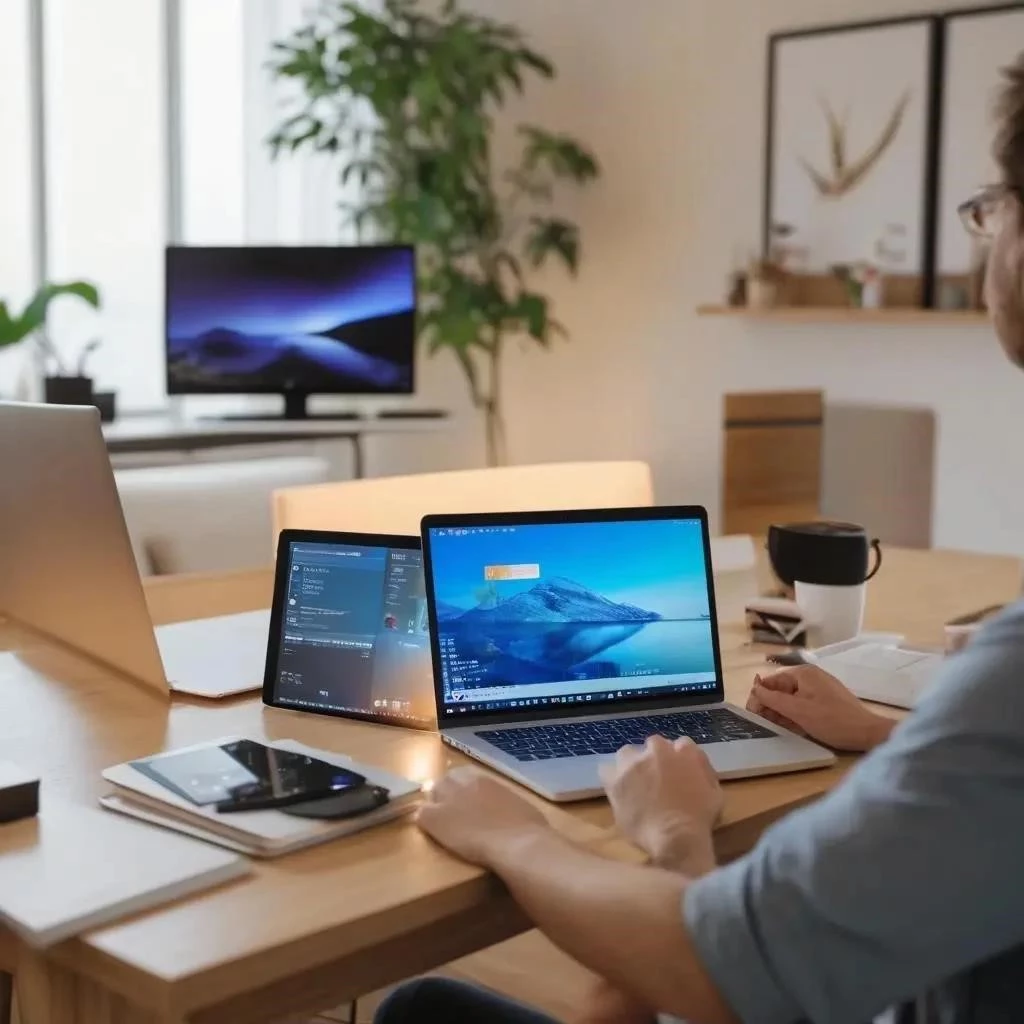
Удалёнка со смартфона и браузерные решения для быстрого подключения
Смартфон или планшет заменяют ноутбук при использовании мобильное приложение для связи с десктопом. Системный администратор настраивает Microsoft Remote Desktop, TeamViewer или AnyDesk для организации удалённый рабочий стол. Удалёнка через интернет требует активный сервер и стабильный клиентский канал связи. Когда прямая настройка через порт 3389 невозможна, выручает облачный сервис. Он обходит брандмауэр и антивирус без ручного вмешательства в реестр и настройки IP-адрес. Трансляция экрана на телефоне адаптируеться под сенсорный ввод и обеспечивает точное управление курсором. При экстренной техническая поддержка оператор вводит ID пользователя и временный пароль для входа. Доступ через браузер с помощью Chrome Remote Desktop открывает компьютер с любого устройства без инсталляции софта. Работа из дома становится мобильной, так как сессия сохраняет состояние всех запущенных программ. Локальная сеть не ограничивает радиус действия, а маршрутизатор и проброс портов заменяются облачной авторизация. Безопасность остается критическим фактором, поэтому двухфакторная аутентификация защищает логин от взлома. Передача файлов между гаджетом и ПК осуществляется через встроенный менеджер по протоколу RDP. Статический IP не требуется, так как подключение удерживается внешними узлами; Технология Wake-on-LAN позволяет разбудить машину для начала работы. Полноценное администрирование Windows 10 и Windows 11 теперь доступно пользователю из любой точки мира.
Инструментарий мобильного доступа
- Использование Microsoft Remote Desktop для прямого управления через системные протоколы.
- Применение AnyDesk для мгновенного соединения без сложной конфигурации сети.
- Работа через Chrome Remote Desktop для доступа к рабочему столу через аккаунт Google.
- Запуск TeamViewer для оперативного решения технических проблем и поддержки.
Сравнение способов подключения
| Способ | Преимущество | Особенности |
| Браузерная версия | Не требует установки | Нужен Google-аккаунт |
| Мобильный софт | Максимальная скорость | Поддержка жестов |
| Штатный RDP | Высокое качество | Требует VPN или IP |
Гигиена безопасности при мобильном доступе
Для предотвращения несанкционированного входа следует всегда использовать уникальные ключи доступа и не передавать их по открытым каналам. Обязательно активируйте уведомления о новых подключениях в настройках используемого сервиса. Если соединение происходит через публичные точки Wi-Fi, желательно использовать шифрованный туннель для защиты трафика. Помните, что сохранение учетных данных в приложении удобно, но создает риски при физической утере разблокированного гаджета.
Вопросы стабильности связи
Можно ли управлять ПК, если он находится за роутером без белого адреса? Да, современные облачные решения работают через ретрансляторы и не требуют прямой видимости узла. Влияет ли скорость сети на качество картинки? Да, для плавной трансляции без задержек рекомендуется канал от 5-10 Мбит/с. Будет ли работать передача звука при удаленном сеансе? Большинство современных клиентов поддерживают трансляцию аудиопотока в обе стороны без искажений.