Первичная коммутация и проверка узлов связи
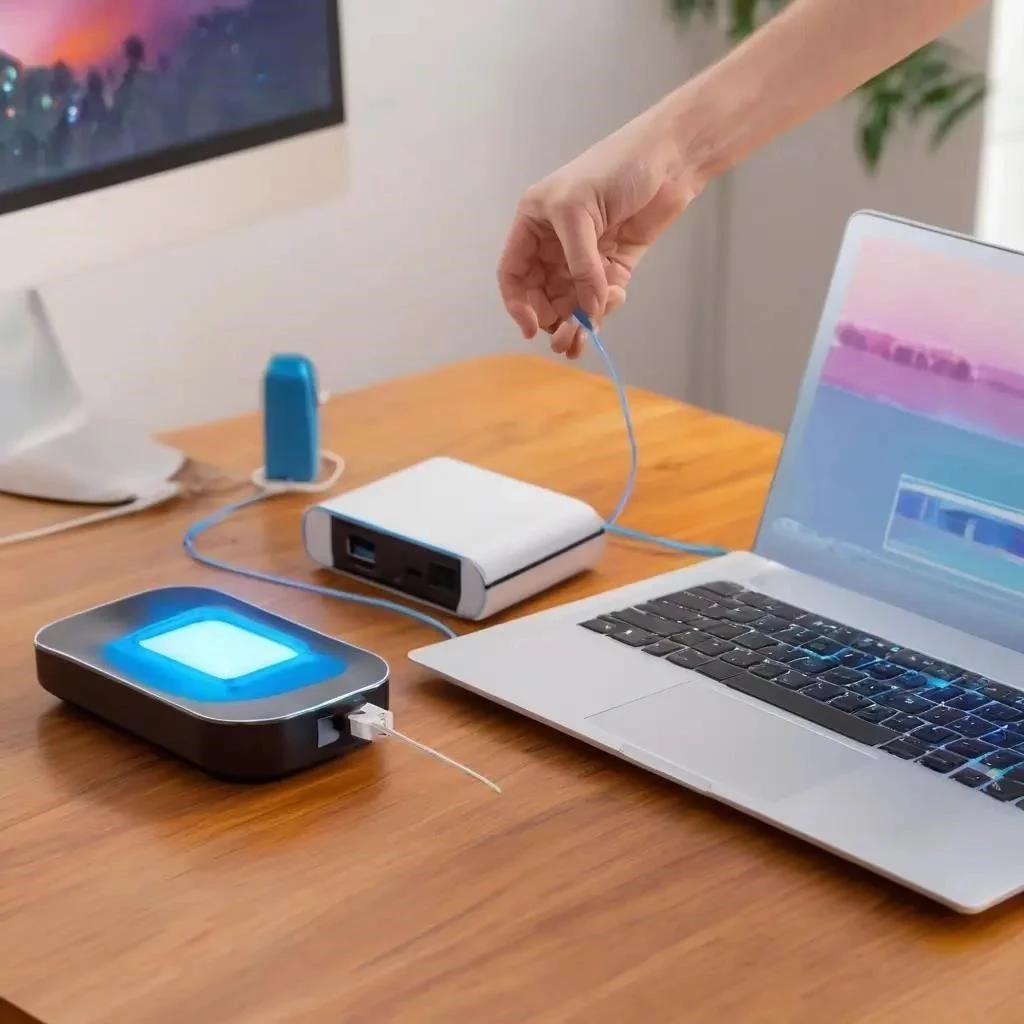
Процесс начинается с распаковки устройства и тщательного осмотра корпуса на предмет механических повреждений․ Маршрутизатор устанавливают в центральной части помещения, чтобы зона покрытия была равномерной во всех комнатах․ Каждая внешняя антенна должна быть направлена вертикально вверх для лучшего распространения радиоволн․ Интернет-провайдер заводит в квартиру основной сетевой кабель, который вставляется в выделенный WAN-порт, обычно окрашенный в синий цвет․ Для первичной настройки оборудования используется патч-корд из комплекта поставки․ Один его конец входит в LAN-кабель разъем сетевой карты компьютера, а второй, в любое свободное гнездо роутера․ Популярные модели брендов TP-Link, ASUS, D-Link, Keenetic, Tenda и Netis имеют световую индикацию на лицевой панели․ После включения блока питания в розетку необходимо дождаться стабилизации всех светодиодов․ Если прибор ранее настраивался под другого оператора, зажимается кнопка Reset на десять секунд․ Это инициирует полный сброс настроек и возвращает аппарат к заводскому состоянию․ Только после этого физическое подключение считается завершенным и готовым к программной части․
Назначение физических интерфейсов
| Тип порта | Функциональное описание |
| WAN (Internet) | Вход для кабеля от поставщика услуг связи |
| LAN (1-4) | Выходы для локальных устройств через провод |
| Power / DC | Гнездо для подключения адаптера питания |
На нижней или задней части корпуса всегда находится техническая наклейка с важными заводскими параметрами․ На ней напечатан базовый IP-адрес, который чаще всего выглядит как 192;168․0․1 или 192․168․1․1․ Здесь же указаны стандартный логин и сложный пароль, которые потребует админ-панель на следующем этапе․ На этикетке пользователь найдет предустановленное имя сети или SSID, а также ключ безопасности для первого входа․ Рядом обычно указан тип шифрования WPA2-PSK, защищающий беспроводное соединение от несанкционированного доступа․ Эти сведения позволят запустить веб-интерфейс через любой браузер сразу после установления физического контакта․ В этой же зоне прописана заводская маска подсети, основной шлюз и поддерживаемая частота 2․4 ГГц или 5 ГГц․ Проверка этих цифр критически важна до начала изменения внутренних параметров системы․ Знание этих идентификаторов упростит дальнейшую работу через мобильное приложение или личный кабинет на сайте поставщика услуг․ Исправность всех узлов гарантирует, что итоговая скорость интернета будет соответствовать заявленному тарифному плану․
Алгоритм подготовки оборудования
- Извлечь устройство из упаковки и расправить все внешние элементы усиления сигнала․
- Подключить провод провайдера в строго отведенное для него гнездо до щелчка фиксатора․
- Соединить роутер и компьютер через комплектный провод для стабильной конфигурации․
- Подать питание на устройство и дождаться полной загрузки операционной системы․
Перед программным этапом нужно подготовить договор, где прописан основной протокол передачи данных․ Часто в документах указан PPPoE, динамический IP или статический IP для внешней линии связи․ Внутренний DHCP-сервер роутера должен быть активен, чтобы компьютер правильно распознал устройство в локальной сети․ Будущие настройки могут включать в себя обновление системы, если текущая прошивка в памяти прибора устарела․ Вся необходимая авторизация в сети провайдера происходит на логическом уровне после завершения текущей коммутации․ Пользователю следует убедиться, что Wi-Fi сеть видна в списке доступных подключений на смартфоне или планшете․ Это подтвердит работоспособность радиомодуля и антенного блока еще до внесения персональных правок․ Качественная проверка узлов связи исключает аппаратные сбои при последующей работе в конфигураторе․ Правильная последовательность действий на старте экономит время и предотвращает ошибки идентификации оборудования․
Выбор идеальной локации
Лучшее место для размещения — геометрический центр квартиры на высоте около полутора метров от пола․ Не стоит прятать прибор в металлические щитки, закрытые шкафы или за зеркала, так как это экранирует сигнал․ Массивные стены и работающая бытовая техника создают помехи, поэтому открытая полка в коридоре станет оптимальным решением для стабильного покрытия․
Первые шаги при отсутствии линка
Что делать, если индикатор интернета горит красным? Необходимо проверить плотность фиксации кабеля в порту и убедиться в отсутствии повреждений изоляции провода․
Где найти данные для входа в систему? Вся сервисная информация, включая адреса и пароли, напечатана на заводской наклейке с нижней стороны прибора․
Разбор распространенных затруднений пользователя
Если маршрутизатор не открывает веб-интерфейс, проверьте порты․ Проверьте WAN-порт․ Браузер выдает ошибку․ IP-адрес 192․168․0․1 введен неверно․ Помогает кнопка Reset․ Сделайте сброс настроек․ Авторизация в админ-панель нужна․ Интернет-провайдер поможет․
Ошибки
- Забыт логин, забыт пароль․
Проверьте ваше подключение․ Протокол передачи данных важен․ Зайдите в личный кабинет․ Прошивка должна быть новой․ Это решит проблемы․ Wi-Fi сеть станет лучше․ Ждите ответа․ Удачи!